DJI Mic 3 trop faible sur l'ordinateur : comment régler le gain
Il n'y a pas un bouton de volume mais quatre, et ils ne sont pas au même endroit. Réglez-les dans cet ordre et vous aurez un signal fort sans saturation.
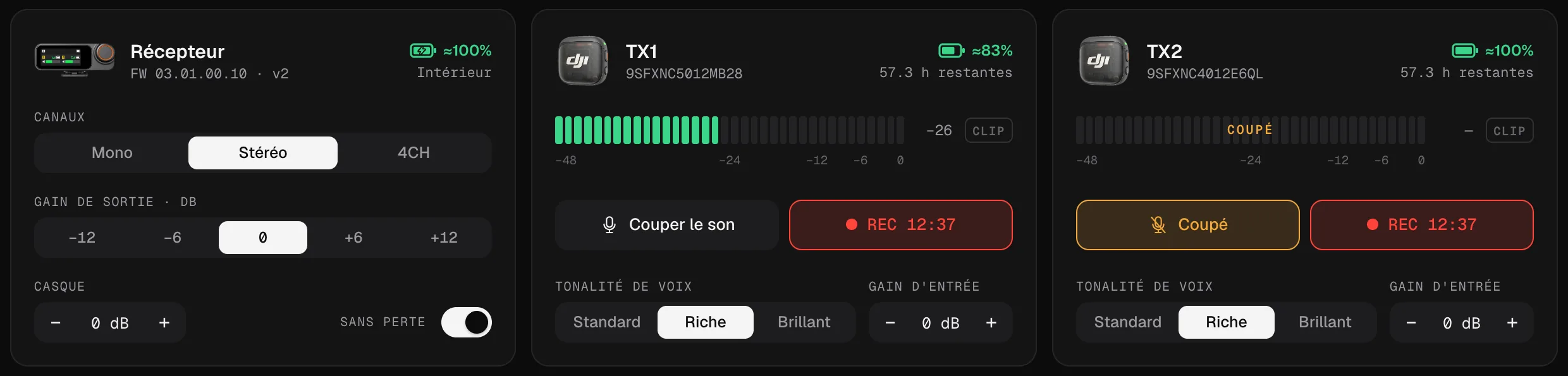
Quatre réglages de volume, dans l’ordre où le son les traverse
| Réglage | Où | Plage | Ce qu’il change |
|---|---|---|---|
| Gain d’entrée | Chaque émetteur | De −12 à +12 dB, par pas de 1 dB | L’amplification de chaque micro. Une personne trop faible ou trop forte : c’est ici qu’on corrige. |
| Gain de sortie | Récepteur | −12, −6, 0, +6, +12 dB | Le niveau que le récepteur envoie à l’ordinateur ou à la caméra, pour tous les émetteurs à la fois. |
| Volume d’entrée | L’ordinateur | Curseur du système | Ce que le système d’exploitation fait du signal qu’il reçoit. |
| Casque | Récepteur | De −12 à +12 dB | Seulement ce que vous entendez au casque. Ça ne change pas l’enregistrement. |
Beaucoup d’applications en ajoutent un cinquième : leur propre réglage automatique du micro. On en parle plus bas.
Comment lire le vumètre
Dans Mic Control, chaque émetteur a un vumètre de −48 à 0 dB :
- Vert, en dessous de −12 dB : confortable.
- Orange, de −12 à −6 dB : fort. Très bien pour les pics.
- Rouge, au-dessus de −6 dB : trop près de la limite. Si le signal atteint le maximum, CLIP s’allume et reste allumé un instant pour que vous ne le manquiez pas.
Pour la voix, visez une voix normale dans le vert, avec les moments les plus forts qui atteignent l’orange. Les valeurs en dB sont approximatives : servez-vous du vumètre comme d’un repère, pas comme d’un instrument de laboratoire.
Trop faible : vérifiez dans cet ordre
- L’ordinateur utilise-t-il bien le récepteur ? Si vous enregistrez avec le micro du portable, aucun réglage de gain n’y changera rien. Choisissez « Wireless Microphone RX » dans le système et dans votre application : voir comment le connecter.
- Le volume d’entrée de l’ordinateur. Sur Mac : Réglages Système → Son → Entrée. Sous Windows : Paramètres → Système → Son → votre périphérique d’entrée. Vérifiez qu’il n’est pas bas.
- Le gain de sortie du récepteur. Montez-le à +6 dB et parlez à nouveau.
- Le gain d’entrée de l’émetteur trop faible. Montez-le de quelques dB à la fois, en surveillant le vumètre. C’est celui-là qu’il faut toucher quand une seule personne est trop faible.
- La position du micro. Un émetteur sur la poitrine, à une largeur de main sous le menton et orienté vers la bouche, capte bien plus la voix qu’un émetteur accroché à un col, sur le côté.
- Le réglage automatique de l’application. Zoom et d’autres applications d’appel peuvent baisser le micro d’elles-mêmes. Si le niveau varie tout seul, désactivez cette option dans les réglages audio de l’application.
Trop fort ou distordu : dans l’autre sens
Si tout sature, baissez d’abord le gain de sortie du récepteur. Si ce n’est qu’une personne, baissez le gain d’entrée de son émetteur. Un guide complet vous attend ici : comment éviter que le DJI Mic 3 sature.
Contrôle adaptatif du gain : Automatique et Dynamique
Le Mic 3 peut gérer le gain tout seul, de deux façons. DJI les appelle :
- Automatique (prévention de la saturation) : lisse les variations brusques de volume et supprime les pics. Pour les lieux bruyants et imprévisibles.
- Dynamique (équilibrage du volume) : remonte les entrées faibles et baisse les entrées fortes. Pour les intérieurs calmes, comme un studio.
Dans Mic Control, ce sont le Contrôle de l’écrêtage (Automatique) et l’Équilibre du volume (Dynamique). DJI précise que, tant que le contrôle adaptatif du gain est activé, le gain ne peut pas être réglé sur le récepteur. Si vous voulez régler le gain à la main, désactivez d’abord les deux.
Mic Mini, Mic Mini 2 et Mobile Receiver
- Mic Mini : le gain du récepteur se règle avec une commande physique. Avec le firmware v2, Mic Control affiche sa position (« Gain ±X dB »), mais c’est sur le récepteur que vous le changez.
- DJI Mic Series Mobile Receiver : DJI indique que son gain se change dans DJI Mimo. Mic Control peut le changer depuis l’ordinateur (de −12 à +12 dB par pas de 6 dB), ainsi que le volume casque. Cette prise en charge vient d’autres projets open source testés sur le matériel ; elle n’a pas encore été testée dans cette version.
Une copie de secours si vous vous trompez
Le gain se règle avant d’enregistrer. Si un rire ou un cri sature malgré tout, un enregistrement fait sur l’ordinateur ne peut pas être réparé. Sur le Mic 3, les émetteurs peuvent aussi enregistrer en interne en 32 bits flottant, ce qui garde assez de marge pour baisser le niveau au montage.
Réglez le gain avec Mic Control
- 01
Parlez comme pendant la vraie prise
Regardez le vumètre de chaque émetteur. La voix normale dans le vert, les pics jusqu'à l'orange, jamais dans le rouge.
- 02
Ajustez le gain d'entrée de chaque émetteur
De −12 à +12 dB, par pas de 1 dB. Voix faible : montez-le. Voix forte ou CLIP : baissez-le.
- 03
Puis le gain de sortie du récepteur
−12, −6, 0, +6 ou +12 dB, pour tous les émetteurs à la fois. Si tout est trop faible, montez-le ; si tout sature, baissez-le en premier.
Ce que vous pourrez faire
- Voir le niveau de chaque émetteur en direct, avec alerte de saturation.
- Changer le gain d'entrée de chaque émetteur et le gain de sortie du récepteur.
- Activer ou désactiver le contrôle de l'écrêtage et l'équilibre du volume.
Questions fréquentes
Pourquoi je ne peux pas changer le gain ?
Le contrôle adaptatif du gain est probablement activé. DJI indique que, tant qu'il est activé, le gain ne peut pas être réglé sur le récepteur. Désactivez le contrôle de l'écrêtage et l'équilibre du volume, puis réglez-le à la main.
Le volume du casque change-t-il l'enregistrement ?
Non. Il change seulement ce que vous entendez dans le casque branché sur le récepteur.
Mon Mic Mini est trop faible. Où est son gain ?
Le récepteur du Mic Mini règle son gain avec une commande physique. Avec le firmware v2, Mic Control affiche sa position, mais c'est sur le récepteur que vous le changez.
DJI dit que le gain du Mobile Receiver se règle dans Mimo. Y a-t-il un autre moyen ?
Mic Control peut changer depuis l'ordinateur le gain du Mobile Receiver (de −12 à +12 dB par pas de 6 dB) et le volume casque. Cette prise en charge vient d'autres projets testés sur le matériel ; elle n'a pas encore été testée dans cette version.
Plus fort, c'est toujours mieux ?
Non. Un pic dans le rouge, c'est de la saturation, et un audio saturé ne se répare pas. Gardez de la marge et, en cas de doute, enregistrez une copie en 32 bits flottant dans les émetteurs.