El DJI Mic 3 se oye bajo en el ordenador: cómo ajustar la ganancia
No hay un mando de volumen, sino cuatro, y cada uno está en un sitio. Ajústalos en este orden y tendrás buena señal sin saturar.
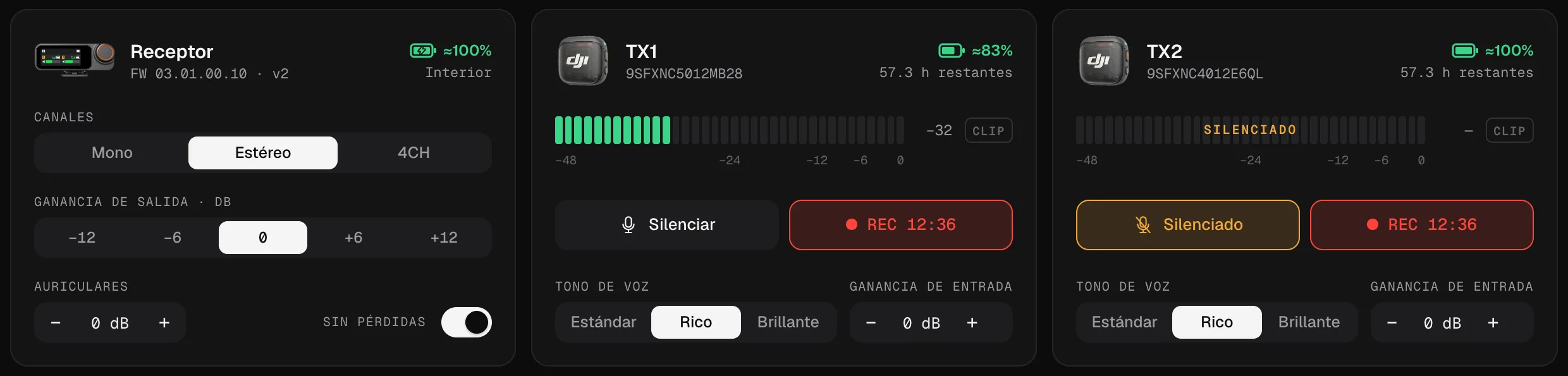
Cuatro controles de volumen, en el orden en que pasa el sonido
| Control | Dónde | Rango | A qué afecta |
|---|---|---|---|
| Ganancia de entrada | Cada transmisor | De −12 a +12 dB, de 1 en 1 | Cuánto se amplifica cada micro. Si una persona suena baja o alta, se arregla aquí. |
| Ganancia de salida | Receptor | −12, −6, 0, +6, +12 dB | El nivel que el receptor manda al ordenador o a la cámara, para todos los transmisores a la vez. |
| Volumen de entrada | El ordenador | Control del sistema | Lo que hace el sistema operativo con la señal que recibe. |
| Auriculares | Receptor | De −12 a +12 dB | Solo lo que oyes por los auriculares. No cambia la grabación. |
Muchas apps añaden un quinto: su propio ajuste automático del micrófono. Más abajo hablamos de él.
Cómo leer el medidor
En Mic Control, cada transmisor tiene un medidor de −48 a 0 dB:
- Verde, por debajo de −12 dB: cómodo.
- Naranja, de −12 a −6 dB: alto. Bien para los picos.
- Rojo, por encima de −6 dB: demasiado cerca del límite. Si la señal llega al máximo, se enciende CLIP y se queda encendido un momento para que no se te escape.
Para voz, apunta a que la voz normal quede en verde y los momentos más fuertes lleguen al naranja. Los dB son aproximados: usa el medidor como guía, no como instrumento de laboratorio.
Se oye bajo: revisa en este orden
- ¿El ordenador está usando el receptor? Si estás grabando con el micro del portátil, ningún ajuste de ganancia te va a ayudar. Elige «Wireless Microphone RX» en el sistema y en tu app: mira cómo conectarlo.
- El volumen de entrada del ordenador. En Mac: Ajustes del Sistema → Sonido → Entrada. En Windows: Configuración → Sistema → Sonido → tu dispositivo de entrada. Asegúrate de que no esté bajo.
- La ganancia de salida del receptor. Súbela a +6 dB y vuelve a hablar.
- La ganancia de entrada del transmisor que suena bajo. Súbela unos pocos dB cada vez, mirando el medidor. Es la que hay que tocar cuando solo una persona se oye baja.
- Dónde está el micro. Un transmisor en el pecho, a un palmo de la barbilla y apuntando a la boca, recoge mucha más voz que uno en el cuello de la camisa, de lado.
- El ajuste automático de la app. Zoom y otras apps de llamadas pueden bajar el micrófono por su cuenta. Si el nivel va y viene, quita esa opción en los ajustes de audio de la app.
Suena demasiado alto o distorsiona: al revés
Si distorsiona todo, baja primero la ganancia de salida del receptor. Si es solo una persona, baja la ganancia de entrada de su transmisor. Tienes una guía completa en cómo evitar que el DJI Mic 3 sature.
Control adaptativo de ganancia: Automático y Dinámico
El Mic 3 puede gestionar la ganancia solo, en dos modos. DJI los llama:
- Automático (evita la saturación): suaviza los cambios bruscos de volumen y frena los picos. Para sitios ruidosos e imprevisibles.
- Dinámico (equilibra el volumen): sube la entrada baja y baja la alta. Para interiores tranquilos, como un estudio.
En Mic Control son el Control de saturación (Automático) y el Equilibrio de volumen (Dinámico). DJI indica que, mientras el control adaptativo está activado, la ganancia no se puede ajustar en el receptor. Si quieres ajustarla a mano, desactiva antes los dos.
Mic Mini, Mic Mini 2 y Mobile Receiver
- Mic Mini: la ganancia del receptor se ajusta con un control físico. Con el firmware v2, Mic Control muestra en qué posición está, pero se cambia en el receptor.
- DJI Mic Series Mobile Receiver: DJI indica que su ganancia se cambia en DJI Mimo. Mic Control puede cambiarla desde el ordenador (de −12 a +12 dB, de 6 en 6), junto con el volumen de auriculares. Ese soporte viene de otros proyectos de código abierto probados con el aparato; en esta versión aún no se ha probado.
Una copia por si te equivocas
La ganancia se ajusta antes de grabar. Si una risa o un grito satura igualmente, la grabación del ordenador no tiene arreglo. En el Mic 3, los transmisores pueden grabar además por dentro en 32 bits flotante, que deja margen de sobra para bajar el nivel al editar.
Ajusta la ganancia con Mic Control
- 01
Habla como en la toma de verdad
Mira el medidor de cada transmisor. La voz normal en verde, los picos llegando al naranja, nunca al rojo.
- 02
Ajusta la ganancia de entrada de cada transmisor
De −12 a +12 dB, de 1 en 1. ¿Voz baja? Súbela. ¿Voz fuerte o se enciende CLIP? Bájala.
- 03
Después, la ganancia de salida del receptor
−12, −6, 0, +6 o +12 dB, para todos los transmisores a la vez. Si todo suena bajo, súbela; si todo distorsiona, bájala la primera.
Lo que vas a poder hacer
- Ver el nivel de cada transmisor en directo, con aviso de saturación.
- Cambiar la ganancia de entrada de cada transmisor y la de salida del receptor.
- Activar o quitar el control de saturación y el equilibrio de volumen.
Preguntas frecuentes
¿Por qué no me deja cambiar la ganancia?
Seguramente está activado el control adaptativo de ganancia. DJI indica que, mientras está activado, la ganancia no se puede ajustar en el receptor. Quita el control de saturación y el equilibrio de volumen y ajústala a mano.
¿El volumen de los auriculares cambia la grabación?
No. Solo cambia lo que oyes en los auriculares conectados al receptor.
Mi Mic Mini se oye bajo. ¿Dónde está su ganancia?
El receptor del Mic Mini ajusta la ganancia con un control físico. Con el firmware v2, Mic Control muestra en qué posición está, pero se cambia en el receptor.
DJI dice que la ganancia del Mobile Receiver se cambia en Mimo. ¿Hay otra forma?
Mic Control puede cambiar desde el ordenador la ganancia del Mobile Receiver (de −12 a +12 dB, de 6 en 6) y el volumen de auriculares. Ese soporte viene de otros proyectos probados con el aparato; en esta versión aún no se ha probado.
¿Más alto es siempre mejor?
No. Un pico en rojo es saturación, y el audio saturado no se arregla. Deja margen y, si dudas, graba una copia en 32 bits flotante dentro de los transmisores.