Cómo evitar que el DJI Mic 3 sature
La saturación no se arregla en la edición. Se evita antes. Así.
Qué es la saturación y por qué no se arregla después
Toda grabación digital tiene un techo. Cuando la señal intenta pasar de ahí, la parte de arriba de la onda se corta en plano: eso es la saturación (clipping). Se oye como un chasquido áspero en risas, gritos o plosivas (las p y las b fuertes). La parte que se cortó ya no está, así que ningún editor puede recuperarla; como mucho, puede disimularla.
Por eso la saturación se evita antes de grabar, no se arregla después.
Dónde satura el DJI Mic 3
El sonido pasa por varias etapas, y puede saturar en más de una:
- El transmisor, si su ganancia de entrada es demasiado alta para esa voz.
- El receptor, si su ganancia de salida empuja demasiado la mezcla.
- El ordenador, si el volumen de entrada del sistema o la ganancia de tu app suman todavía más.
La grabación interna de cada transmisor va por un camino aparte: en 32 bits flotante conserva mucho más margen que el audio USB.
Cómo verla venir
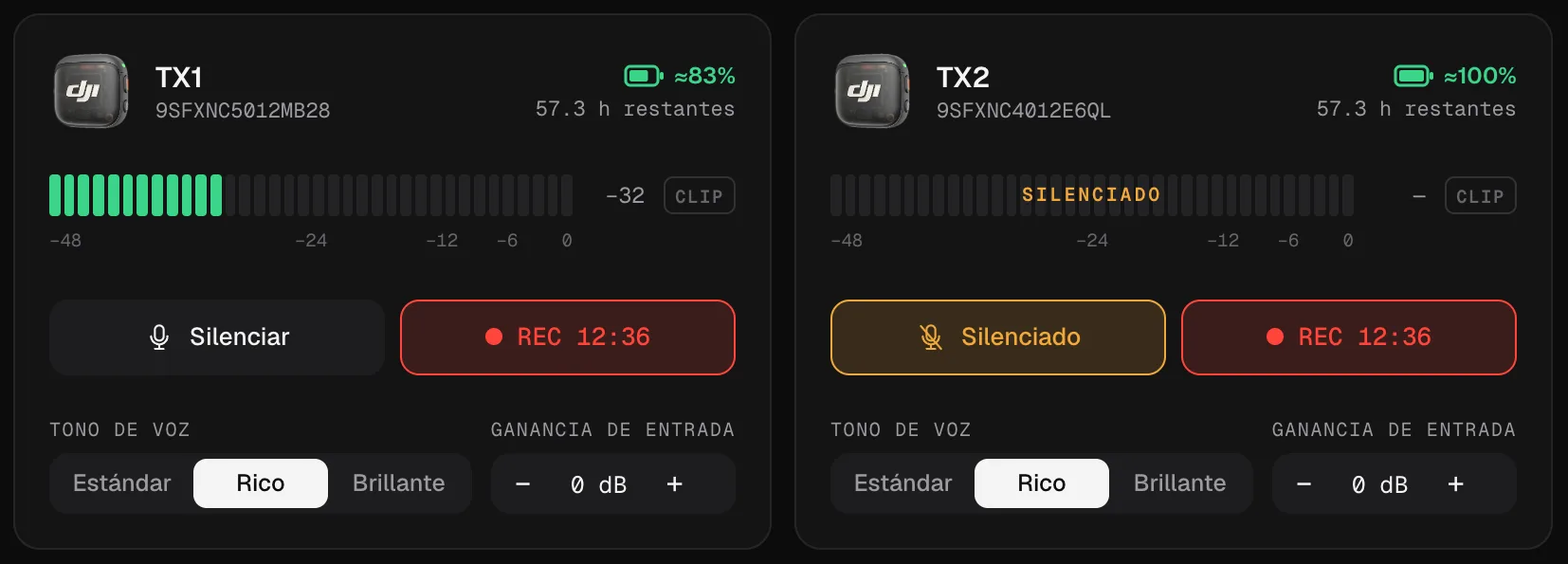
En Mic Control, cada transmisor tiene un medidor de −48 a 0 dB:
- Verde, por debajo de −12 dB.
- Naranja, de −12 a −6 dB: bien para los picos.
- Rojo, por encima de −6 dB: demasiado cerca del límite.
- CLIP se enciende cuando la señal llega al máximo, y se queda encendido un momento para que lo veas aunque estuvieras mirando a otro lado.
Los valores en dB son aproximados. Úsalos como guía: la voz normal en verde y los momentos más fuertes llegando al naranja.
Cómo arreglarlo, en orden
- Ensaya el momento más fuerte. Pide a la persona que se ría o que diga algo con énfasis, como lo hará en la toma.
- Satura una persona: baja la ganancia de entrada de ese transmisor, unos pocos dB cada vez (de −12 a +12 dB, de 1 en 1).
- Saturan todos: baja primero la ganancia de salida del receptor (−12, −6, 0, +6, +12 dB).
- Revisa el lado del ordenador: si los medidores de Mic Control se ven bien pero tu app marca rojo, baja el nivel de entrada en el sistema o en la app.
- Aleja un poco el micro de la boca si la voz es muy fuerte.
El orden y los porqués están en cómo ajustar la ganancia.
Las redes de seguridad
Control de saturación. En el Mic 3 es la ganancia adaptativa de DJI en modo Automático: suaviza los cambios bruscos de volumen y frena los picos. Va bien en situaciones imprevisibles: deporte, eventos, gente que de repente se ríe. Su hermano, el equilibrio de volumen (el modo Dinámico de DJI), lo que hace es igualar la entrada baja y la alta. DJI indica que, mientras el control adaptativo de ganancia está activado, la ganancia del receptor no se puede ajustar; desactívalo si quieres control manual completo. En el Mic Mini, el control de saturación es otra cosa: un limitador en la salida del receptor.
Grabación interna en 32 bits flotante. Cada transmisor del Mic 3 puede grabar por dentro en 32 bits flotante, que conserva los picos que saturarían una grabación normal, así que puedes bajar el nivel en la edición. Actívala en la pestaña Grabación interna de Mic Control e iníciala con Grabar todos.
Safety Track (solo Mic Mini). El Mic Mini puede grabar una copia de seguridad 6 dB más baja en el segundo canal, con el receptor en Mono. El Mic 3 no lo tiene: su equivalente es la grabación interna en 32 bits flotante.
Si ya has grabado audio saturado
- Si además grababas en 32 bits flotante dentro de los transmisores, usa esa copia para los trozos saturados: baja su nivel en tu editor y los picos vuelven intactos.
- Si solo tienes la grabación del ordenador, los momentos saturados se pueden suavizar con una herramienta de desaturación (de-clipping) de tu editor, pero no restaurar del todo.
La próxima vez, un minuto de prueba de nivel antes de grabar, con los medidores a la vista, te ahorra el problema.
En resumen
- 01
Mira el medidor
Habla como en la toma real. Si el medidor llega al rojo o se enciende CLIP, te estás pasando.
- 02
Baja la ganancia correcta
Si distorsiona todo, baja primero la ganancia de salida del receptor. Si es una sola voz, baja la ganancia de entrada de ese transmisor.
- 03
Activa la red de seguridad
Activa el control de saturación para suavizar picos. En el Mic 3, graba también en 32 bits flotante dentro de los transmisores.
Lo que vas a poder hacer
- Ver el nivel de cada transmisor en directo, con un aviso CLIP que se queda encendido.
- Bajar la ganancia de entrada o de salida sin tocar el micro.
- Activar el control de saturación y el 32 bits flotante desde el ordenador.
Preguntas frecuentes
¿Qué es el aviso CLIP?
Se enciende cuando la señal toca el máximo y se queda encendido un momento para que no se te escape.
¿El control de saturación cambia mi voz?
Está pensado para suavizar los picos repentinos de volumen y evitar la saturación.
¿Y si ya grabé saturado?
Si grababas también en 32 bits flotante dentro de los transmisores, esa copia normalmente se recupera en la edición. La del ordenador, no. Más en 32 bits flotante.