Come evitare che il DJI Mic 3 saturi
La saturazione non si sistema in montaggio. Si evita prima. Così.
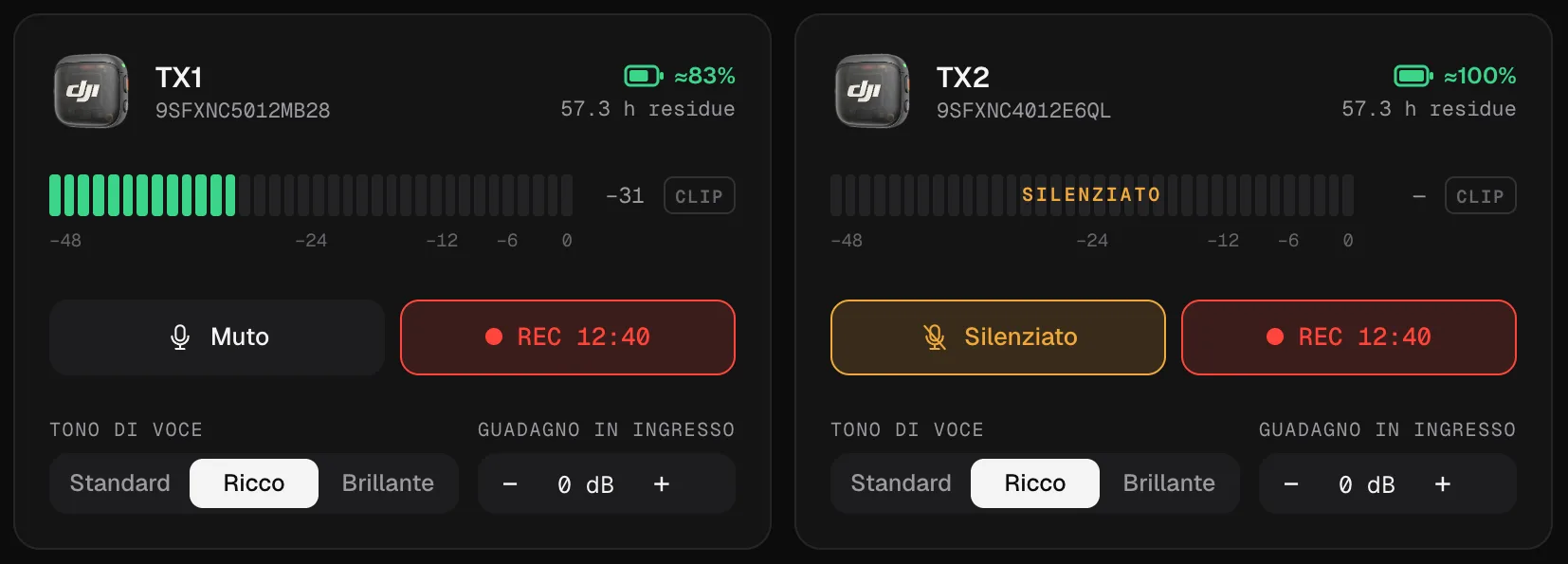
Cos’è la saturazione, e perché non si può sistemare dopo
Ogni registrazione digitale ha un tetto. Quando il segnale cerca di superarlo, la parte alta della forma d’onda viene tagliata di netto: è la saturazione (clipping). La senti come un crepitio aspro su risate, urla o consonanti esplosive. La parte tagliata è persa, quindi nessun programma di montaggio può recuperarla; al massimo può renderla meno evidente.
Per questo la saturazione si evita prima di registrare, non si corregge dopo.
Dove succede con il DJI Mic 3
Il suono attraversa diverse fasi, e può saturare in più di una:
- Il trasmettitore, se il suo guadagno in ingresso è troppo alto per quella voce.
- Il ricevitore, se il suo guadagno in uscita spinge troppo il mix.
- Il computer, se il volume di ingresso del sistema o il guadagno della tua app aggiungono ancora di più.
La registrazione interna di ogni trasmettitore è un percorso separato: a 32 bit float conserva molto più margine dell’audio USB.
Come vederla arrivare
In Mic Control, ogni trasmettitore ha un indicatore da −48 a 0 dB:
- Verde, sotto −12 dB.
- Arancione, da −12 a −6 dB: va bene per i picchi.
- Rosso, sopra −6 dB: troppo vicino al limite.
- CLIP si accende quando il segnale tocca il massimo, e resta acceso un attimo perché tu lo noti anche se stavi guardando altrove.
I valori in dB sono approssimativi. Usali come guida: il parlato normale nel verde, i momenti più forti che arrivano all’arancione.
Come correggerla, in ordine
- Prova il momento più forte. Chiedi alla persona di ridere o di dire qualcosa con enfasi, come farà nella ripresa.
- Satura una sola persona: abbassa il guadagno in ingresso di quel trasmettitore, pochi dB alla volta (da −12 a +12 dB, a passi di 1 dB).
- Saturano tutti: abbassa prima il guadagno in uscita del ricevitore (−12, −6, 0, +6, +12 dB).
- Controlla il lato del computer: se gli indicatori in Mic Control sembrano a posto ma la tua app mostra il rosso, abbassa il livello di ingresso nel sistema o nell’app.
- Allontana un po’ il microfono dalla bocca se la voce è molto forte.
L’ordine e i motivi sono in come regolare il guadagno.
Le reti di sicurezza
Controllo del clipping. Sul Mic 3 è il guadagno adattivo di DJI in modalità Automatico: smussa gli sbalzi improvvisi di volume e attenua i picchi. È utile nelle situazioni imprevedibili: sport, eventi, persone che scoppiano a ridere all’improvviso. Il suo gemello, il bilanciamento del volume (la modalità Dinamico di DJI), invece livella l’ingresso basso e quello alto. DJI precisa che, mentre il controllo adattivo del guadagno è attivo, il guadagno del ricevitore non si può regolare; disattivalo se vuoi il pieno controllo manuale. Sul Mic Mini, il controllo del clipping è un’altra cosa: un limitatore sull’uscita del ricevitore.
Registrazione interna a 32 bit float. Ogni trasmettitore del Mic 3 può registrare internamente a 32 bit float, che conserva i picchi che farebbero saturare una registrazione normale, così puoi abbassare il livello in montaggio. Attivala nella scheda Registrazione interna di Mic Control e avviala con Registra tutti.
Safety Track (solo Mic Mini). Il Mic Mini può registrare una copia di sicurezza 6 dB più bassa sul secondo canale, con il ricevitore in Mono. Il Mic 3 non ce l’ha: il suo equivalente è la registrazione interna a 32 bit float.
Se hai già registrato audio saturato
- Se registravi anche a 32 bit float dentro i trasmettitori, usa quella copia per le parti saturate: abbassane il livello nel tuo programma di montaggio e i picchi tornano intatti.
- Se hai solo la registrazione del computer, i momenti saturati si possono attenuare con uno strumento di declipping nel tuo programma, ma non recuperare del tutto.
La prossima volta, un minuto di prova dei livelli prima di registrare, con gli indicatori in vista, evita il problema.
In breve
- 01
Guarda l'indicatore
Parla come nella ripresa vera. Se l'indicatore arriva al rosso o si accende CLIP, è troppo alto.
- 02
Abbassa il guadagno giusto
Se distorce tutto, abbassa prima il guadagno in uscita del ricevitore. Se è una sola voce, abbassa il guadagno in ingresso di quel trasmettitore.
- 03
Attiva la rete di sicurezza
Attiva il controllo del clipping per smussare i picchi. Sul Mic 3, registra anche a 32 bit float nei trasmettitori.
Cosa potrai fare
- Vedere il livello di ogni trasmettitore in tempo reale, con un avviso CLIP che resta acceso.
- Abbassare il guadagno in ingresso o in uscita senza toccare il microfono.
- Attivare il controllo del clipping e il 32 bit float dal computer.
Domande frequenti
Cos'è l'avviso CLIP?
Si accende quando il segnale tocca il massimo e resta acceso un attimo perché non ti sfugga.
Il controllo del clipping cambia la mia voce?
Serve ad attenuare i picchi di volume improvvisi per evitare la saturazione.
E se ho già registrato saturato?
Se registravi anche a 32 bit float nei trasmettitori, quella copia di solito si recupera in montaggio. Quella del computer no. Maggiori dettagli in 32 bit float.