Comment éviter que le DJI Mic 3 sature
La saturation ne se corrige pas au montage. Elle s'évite avant. Comme ceci.
Ce qu’est la saturation, et pourquoi elle ne se corrige pas après coup
Tout enregistrement numérique a un plafond. Quand le signal essaie de le dépasser, le haut de la forme d’onde est coupé net : c’est la saturation, ou écrêtage. On l’entend comme un grésillement dur sur les rires, les cris ou les plosives. La partie coupée a disparu, donc aucun logiciel de montage ne peut la restituer ; au mieux, il peut la rendre moins audible.
C’est pour ça que la saturation s’évite avant d’enregistrer, au lieu de se corriger après.
Où ça se produit avec le DJI Mic 3
Le son traverse plusieurs étapes, et il peut saturer à plus d’une :
- L’émetteur, si son gain d’entrée est trop élevé pour la voix.
- Le récepteur, si son gain de sortie pousse le mélange trop fort.
- L’ordinateur, si le volume d’entrée du système ou le gain de votre application en rajoute encore.
L’enregistrement interne de chaque émetteur suit un chemin à part : en 32 bits flottant, il garde bien plus de marge que l’audio USB.
Comment le voir venir
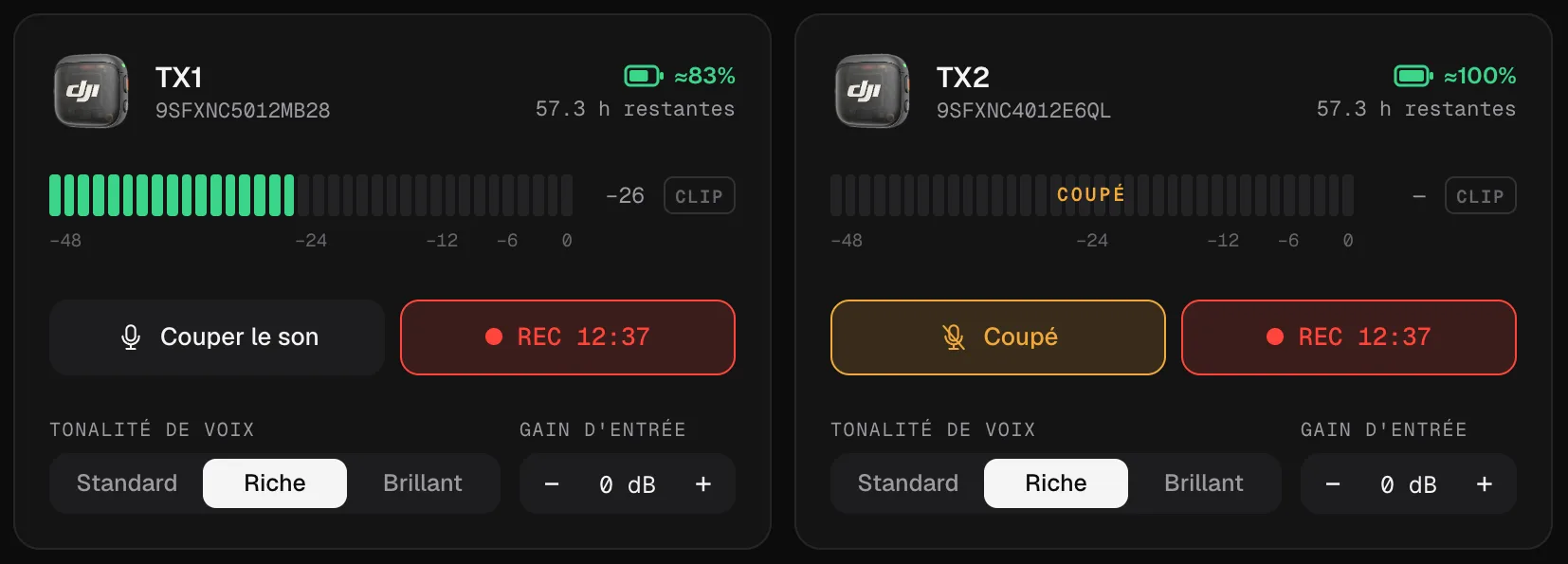
Dans Mic Control, chaque émetteur a un vumètre de −48 à 0 dB :
- Vert, en dessous de −12 dB.
- Orange, de −12 à −6 dB : très bien pour les pics.
- Rouge, au-dessus de −6 dB : trop près de la limite.
- CLIP s’allume quand le signal atteint le maximum, et reste allumé un instant pour que vous le remarquiez même si vous regardiez ailleurs.
Les valeurs en dB sont approximatives. Servez-vous-en comme repère : la voix normale dans le vert, les moments les plus forts qui atteignent l’orange.
Comment y remédier, dans l’ordre
- Répétez le moment le plus fort. Demandez à la personne de rire ou de dire quelque chose avec emphase, comme elle le fera pendant la prise.
- Une seule personne sature : baissez le gain d’entrée de cet émetteur, quelques dB à la fois (de −12 à +12 dB, par pas de 1 dB).
- Tout le monde sature : baissez d’abord le gain de sortie du récepteur (−12, −6, 0, +6, +12 dB).
- Vérifiez côté ordinateur : si les vumètres de Mic Control semblent corrects mais que votre application affiche du rouge, baissez le niveau d’entrée dans le système ou dans l’application.
- Éloignez un peu le micro de la bouche si la voix est très forte.
L’ordre et ses raisons sont expliqués dans régler le gain.
Les filets de sécurité
Contrôle de l’écrêtage. Sur le Mic 3, c’est le gain adaptatif de DJI en mode Automatique : il lisse les variations brusques de volume et supprime les pics. Il est utile dans les situations imprévisibles : sport, événements, personnes qui éclatent de rire d’un coup. Son pendant, l’équilibre du volume (le mode Dynamique de DJI), égalise plutôt les entrées faibles et fortes. DJI précise que, tant que le contrôle adaptatif du gain est activé, le gain du récepteur ne peut pas être réglé ; désactivez-le si vous voulez un contrôle entièrement manuel. Sur le Mic Mini, le contrôle de l’écrêtage est autre chose : un limiteur sur la sortie du récepteur.
Enregistrement interne en 32 bits flottant. Chaque émetteur du Mic 3 peut enregistrer en interne en 32 bits flottant, ce qui conserve les pics qui feraient saturer un enregistrement normal : vous pouvez donc baisser le niveau au montage. Activez-le dans l’onglet Enregistrement interne de Mic Control et lancez-le avec Tout enregistrer.
Safety Track (Mic Mini uniquement). Le Mic Mini peut enregistrer une copie de secours 6 dB plus basse sur le second canal, avec le récepteur en Mono. Le Mic 3 ne l’a pas : son équivalent est l’enregistrement interne en 32 bits flottant.
Si vous avez déjà enregistré un audio saturé
- Si vous avez aussi enregistré en 32 bits flottant dans les émetteurs, utilisez cette copie pour les passages saturés : baissez son niveau dans votre logiciel de montage et les pics reviennent intacts.
- Si vous n’avez que l’enregistrement de l’ordinateur, les moments saturés peuvent être atténués avec un outil de correction de l’écrêtage (de-clip) de votre logiciel de montage, mais pas entièrement restaurés.
La prochaine fois, une minute de test de niveau avant d’enregistrer, vumètres sous les yeux, vous évitera le problème.
En bref
- 01
Regardez le vumètre
Parlez comme pendant la vraie prise. Si le vumètre atteint le rouge ou si CLIP s'allume, c'est trop fort.
- 02
Baissez le bon gain
Si tout sature, baissez d'abord le gain de sortie du récepteur. Si c'est une seule voix, baissez le gain d'entrée de cet émetteur.
- 03
Activez le filet de sécurité
Activez le contrôle de l'écrêtage pour lisser les pics. Sur le Mic 3, enregistrez aussi en 32 bits flottant dans les émetteurs.
Ce que vous pourrez faire
- Voir le niveau de chaque émetteur en direct, avec une alerte CLIP qui reste allumée.
- Baisser le gain d'entrée ou de sortie sans toucher au micro.
- Activer le contrôle de l'écrêtage et le 32 bits flottant depuis l'ordinateur.
Questions fréquentes
Qu'est-ce que l'alerte CLIP ?
Elle s'allume quand le signal atteint le maximum et reste allumée un instant pour que vous ne la manquiez pas.
Le contrôle de l'écrêtage change-t-il ma voix ?
Il sert à adoucir les pics de volume soudains pour éviter la saturation.
Et si j'ai déjà enregistré saturé ?
Si vous enregistriez aussi en 32 bits flottant dans les émetteurs, cette copie se récupère généralement au montage. Celle de l'ordinateur, non. Plus de détails dans 32 bits flottant.