Het DJI Mimo-alternatief voor je computer
DJI Mimo woont op je telefoon. Neem je op met de microfoon aan je computer, dan is het logisch om hem daar ook te bedienen. Dat doet Mic Control.
Voor DJI Mic 3, Mic Mini en Mic Mini 2. Onafhankelijk project, niet verbonden aan DJI.
Is er een DJI Mimo voor pc of Mac?
Niet voor de DJI Mic. DJI Mimo is een telefoonapp voor iOS en Android, en op de downloadpagina van de DJI Mic 3 vind je Mimo voor telefoons, handleidingen en compatibiliteitslijsten, maar geen software voor de computer. Op Macs met Apple Silicon biedt de App Store wel de iPad-versie van DJI Mimo aan, aangeduid als ontworpen voor iPad en niet geverifieerd voor macOS. Wie zoekt op ‘DJI Mimo voor pc’, komt meestal uit bij Android-emulators.
Dat is een probleem als je microfoon op je bureau staat. Neem je podcasts, streams, lessen of gesprekken op met de ontvanger aan de computer, dan moet je voor elke instelling je telefoon pakken, of het touchscreen van de ontvanger gebruiken, voor een apparaat dat al is aangesloten op de computer voor je neus.
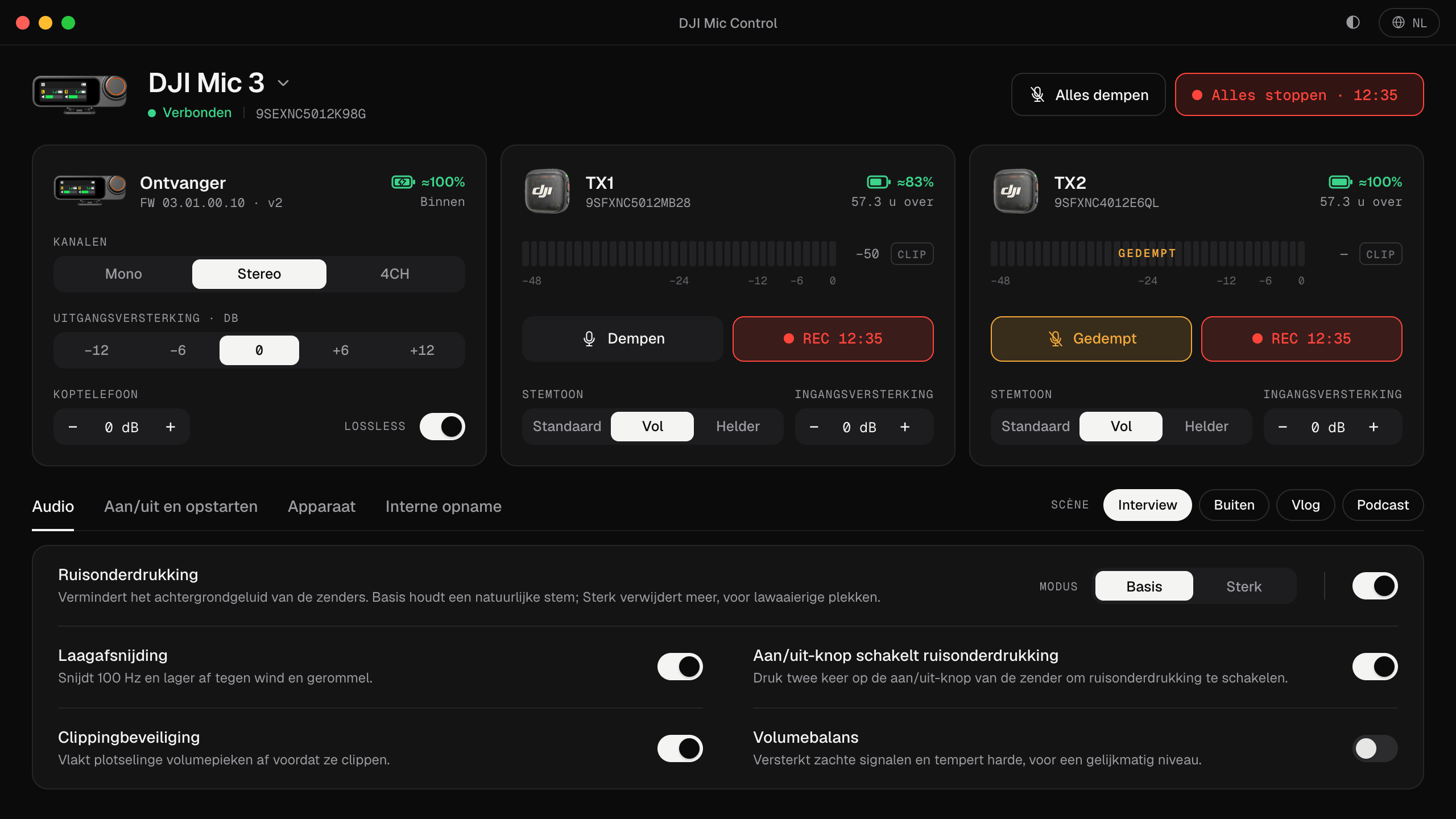
Mic Control is een onafhankelijke, open-source desktop-app die dat deel vanaf de computer doet: je sluit de ontvanger aan via USB-C en zijn instellingen staan op je scherm. Hij is bedoeld voor ontvangers van de DJI Mic: de Mic 3, getest, en de Mic Mini-familie, met minder instellingen. Hij werkt niet met camera’s van DJI, zoals de Osmo-serie.
Wat Mic Control doet, en wat in DJI Mimo blijft
| Taak | In Mic Control |
|---|---|
| Live niveaus voor elke zender, met clipwaarschuwing | Ja |
| Gain, ruisonderdrukking, laagafsnijding, stemtoon, lossless audio | Ja |
| Kanaalmodus: mono, stereo of 4CH | Ja |
| Interne opname: starten en stoppen, 32-bit float, loopopname | Ja |
| Alle zenders tegelijk dempen of laten opnemen | Ja |
| Scènes die meerdere instellingen met één klik wijzigen | Ja |
| Batterij en resterende opnametijd van elke zender | Ja |
| Firmware bijwerken | Nee: gebruik DJI Mimo |
| Het geheugen van de zenders formatteren | Nee: gebruik DJI Mimo of de ontvanger |
| Timecode | Nee: gebruik DJI Mimo of de ontvanger |
Mic Control wijzigt alleen instellingen die je ook al op de ontvanger of in DJI Mimo kunt wijzigen, en komt nooit aan de firmware. Je kunt ze allebei gebruiken: wat je in de ene wijzigt, zie je terug in de andere, omdat de instellingen op de microfoon zelf staan.
Waarom vanaf de computer
- Je ziet de niveaus. Het scherm van de ontvanger is zo groot als een postzegel; op de computer heeft elke zender een meter op volle grootte, en een clipwaarschuwing die lang genoeg blijft branden om hem op te merken.
- Je raakt de microfoon niet aan tijdens een take. Wijzig de gain of demp een gast vanaf de computer, terwijl je in je eigen software blijft opnemen.
- Alles op één plek. Elke instelling heeft een uitleg van één regel, geordend in tabbladen, zonder menu’s in menu’s.
- Het zit de audio niet in de weg. Het geluid en de instellingen gaan via aparte USB-interfaces, dus je opnameprogramma houdt de microfoon terwijl Mic Control instellingen wijzigt.
Platforms
- Mac (Apple Silicon): ondertekend en genotariseerd door Apple, getest met een DJI Mic 3. Zie de Mac-handleiding.
- Windows en Linux: previewversies, gebouwd uit dezelfde code maar nog niet getest met een ontvanger. Zie de handleidingen voor Windows en Linux.
Hij is gratis, heeft geen account nodig en bevat geen netwerkcode: geen telemetrie en geen automatische updates. De code staat openbaar op GitHub.
Wanneer je je telefoon nog nodig hebt
- Firmware bijwerken. DJI werkt de firmware bij via DJI Mimo op een telefoon.
- Het geheugen van de zenders formatteren, en timecode.
Voor al het andere begin je met alle instellingen van de DJI Mic 3 uitgelegd en zo sluit je de microfoon aan op je computer.
Van je telefoon naar je computer
- 01
Download Mic Control
Er is een installer voor Mac, Windows en Linux. Op Windows en Linux is het een previewversie.
- 02
Sluit de ontvanger aan via USB-C
Dezelfde kabel waarmee je al opneemt.
- 03
Regel alles op je scherm
Niveaus, gain, ruis, scènes en opname. Zonder naar je telefoon te grijpen.
Wat je ermee kunt
- De niveaus van elke zender live zien, met clipwaarschuwing.
- Ingangs- en uitgangsversterking en koptelefoonvolume aanpassen.
- Ruisonderdrukking, laagafsnijding en clippingbeveiliging aanzetten.
- Alle zenders met één klik dempen of laten opnemen.
- Scènes toepassen: Interview, Buiten, Vlog en Podcast.
- Batterij en resterende opnametijd zien.
Veelgestelde vragen
Doet het alles wat DJI Mimo doet?
Bijna alle audio- en opname-instellingen. Timecode, het geheugen van de zenders formatteren en firmware bijwerken doet hij niet: gebruik daarvoor de officiële app.
Kan ik DJI Mimo op een Mac installeren?
Op Macs met Apple Silicon biedt de App Store de iPad-versie van DJI Mimo aan, aangeduid als ontworpen voor iPad en niet geverifieerd voor macOS. Mic Control is juist gemaakt voor de computer, voor DJI Mic-ontvangers via USB.
Kan ik beide gebruiken?
Ja. Mic Control verandert niets aan de microfoon wat je niet ook op de ontvanger of in DJI Mimo kunt veranderen.
Waarom op de computer?
Omdat bij podcasts, streams of lessen de microfoon daar toch al aan zit. Grote niveaumeters besparen je nare verrassingen.