L'alternative à DJI Mimo pour l'ordinateur
DJI Mimo vit sur votre téléphone. Si vous enregistrez avec le micro branché à l'ordinateur, autant le piloter de là. C'est ce que fait Mic Control.
Pour DJI Mic 3, Mic Mini et Mic Mini 2. Projet indépendant, sans lien avec DJI.
Existe-t-il DJI Mimo pour PC ou Mac ?
Pas pour le DJI Mic. DJI Mimo est une application pour téléphone, sur iOS et Android, et la page de téléchargements du DJI Mic 3 propose Mimo pour téléphone, des manuels et des listes de compatibilité, mais aucun logiciel pour ordinateur. Sur les Mac Apple Silicon, l’App Store propose bien la version iPad de DJI Mimo, indiquée comme conçue pour iPad et non vérifiée pour macOS. Les recherches « DJI Mimo pour PC » mènent surtout à des émulateurs Android.
C’est un problème quand le micro reste sur votre bureau. Si vous enregistrez des podcasts, des lives, des cours ou des appels avec le récepteur branché à l’ordinateur, changer un réglage vous oblige à prendre le téléphone, ou l’écran tactile du récepteur, pour un appareil déjà connecté à la machine qui est devant vous.
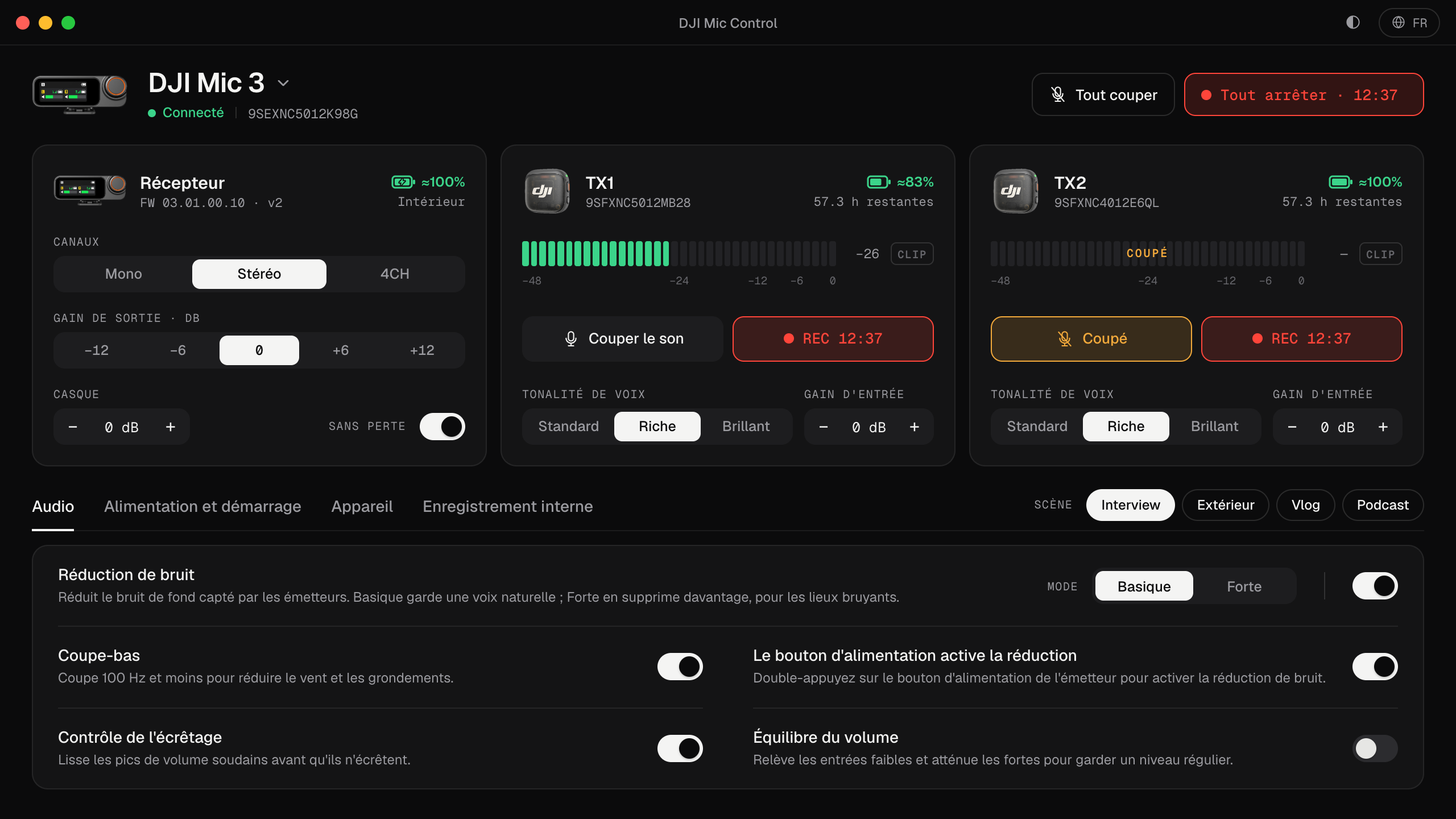
Mic Control est une application de bureau indépendante et open source qui s’en charge depuis l’ordinateur : vous branchez le récepteur en USB-C et ses réglages sont à l’écran. Mic Control est conçu pour les récepteurs DJI Mic : le Mic 3, testé, et la famille Mic Mini, avec moins de réglages. Il ne fonctionne pas avec les caméras DJI comme la gamme Osmo.
Ce que fait Mic Control, et ce qui reste dans DJI Mimo
| Tâche | Dans Mic Control |
|---|---|
| Niveaux en direct de chaque émetteur, avec alerte de saturation | Oui |
| Gain, réduction de bruit, coupe-bas, tonalité de voix, audio sans perte | Oui |
| Mode de canaux : mono, stéréo ou 4CH | Oui |
| Enregistrement interne : démarrage et arrêt, 32 bits flottant, enregistrement en boucle | Oui |
| Couper le son ou enregistrer sur tous les émetteurs à la fois | Oui |
| Scènes qui changent plusieurs réglages en un clic | Oui |
| Batterie et temps d’enregistrement restant sur chaque émetteur | Oui |
| Mises à jour du firmware | Non : utilisez DJI Mimo |
| Formatage du stockage des émetteurs | Non : utilisez DJI Mimo ou le récepteur |
| Timecode | Non : utilisez DJI Mimo ou le récepteur |
Mic Control ne change que les réglages que le récepteur ou DJI Mimo permettent déjà de changer, et il ne touche jamais au firmware. Vous pouvez utiliser les deux : ce que vous changez dans l’un apparaît dans l’autre, car les réglages sont enregistrés sur le micro lui-même.
Pourquoi le faire depuis l’ordinateur
- Vous voyez les niveaux. L’écran du récepteur est grand comme un timbre ; sur l’ordinateur, chaque émetteur a son vumètre en grand, et une alerte de saturation qui reste allumée assez longtemps pour que vous la remarquiez.
- Vous ne touchez pas au micro pendant une prise. Changez le gain ou coupez le son d’un invité depuis l’ordinateur, pendant que vous continuez d’enregistrer dans votre propre logiciel.
- Tout est au même endroit. Chaque réglage a son explication en une ligne, rangé par onglets, sans menus dans des menus.
- Il ne gêne pas l’audio. Le son et les réglages passent par des interfaces USB distinctes : votre logiciel d’enregistrement garde le micro pendant que Mic Control change les réglages.
Plateformes
- Mac (Apple Silicon) : version signée et notarisée par Apple, testée avec un DJI Mic 3. Voir le guide Mac.
- Windows et Linux : versions préliminaires, compilées à partir du même code mais pas encore testées avec un récepteur. Voir les guides Windows et Linux.
Il est gratuit, ne demande aucun compte et n’a aucun code réseau : ni télémétrie, ni mise à jour automatique. Le code est public sur GitHub.
Quand le téléphone reste nécessaire
- Les mises à jour du firmware. DJI met à jour le firmware via DJI Mimo sur un téléphone.
- Le formatage du stockage des émetteurs, et le timecode.
Pour tout le reste, commencez par tous les réglages du DJI Mic 3 expliqués et comment connecter le micro à votre ordinateur.
Du téléphone à l'ordinateur
- 01
Téléchargez Mic Control
Il existe un installateur pour Mac, Windows et Linux. Sous Windows et Linux, c'est une version préliminaire.
- 02
Branchez le récepteur en USB-C
Le même câble que celui avec lequel vous enregistrez déjà.
- 03
Réglez à l'écran
Niveaux, gain, bruit, scènes et enregistrement. Sans sortir le téléphone.
Ce que vous pourrez faire
- Voir les niveaux de chaque émetteur en direct, avec alerte de saturation.
- Régler le gain d'entrée, le gain de sortie et le volume casque.
- Activer la réduction de bruit, le coupe-bas et le contrôle de l'écrêtage.
- Couper ou enregistrer sur tous les émetteurs en un clic.
- Appliquer des scènes : Interview, Extérieur, Vlog et Podcast.
- Voir la batterie et le temps d'enregistrement restant.
Questions fréquentes
Fait-il tout ce que fait DJI Mimo ?
Presque tous les réglages audio et d'enregistrement. Il ne gère pas le timecode, le formatage du stockage des émetteurs ni la mise à jour du firmware : pour cela, utilisez l'application officielle.
Peut-on installer DJI Mimo sur un Mac ?
Sur les Mac Apple Silicon, l'App Store propose la version iPad de DJI Mimo, indiquée comme conçue pour iPad et non vérifiée pour macOS. Mic Control, lui, est fait pour l'ordinateur, pour les récepteurs DJI Mic branchés en USB.
Puis-je utiliser les deux ?
Oui. Mic Control ne modifie rien sur le micro que vous ne pourriez pas aussi modifier depuis le récepteur ou DJI Mimo.
Pourquoi sur l'ordinateur ?
Parce que si vous enregistrez des podcasts, des lives ou des cours, le micro y est déjà branché. Voir les niveaux en grand évite les mauvaises surprises.