Ruisonderdrukking van de DJI Mic 3: Basis of Sterk?
Ruisonderdrukking ruimt de achtergrond op, maar dat heeft een prijs: hoe meer er wordt weggehaald, hoe minder natuurlijk je stem klinkt. Zo weet je wanneer je welk niveau kiest en wanneer je ruisonderdrukking beter uitzet.
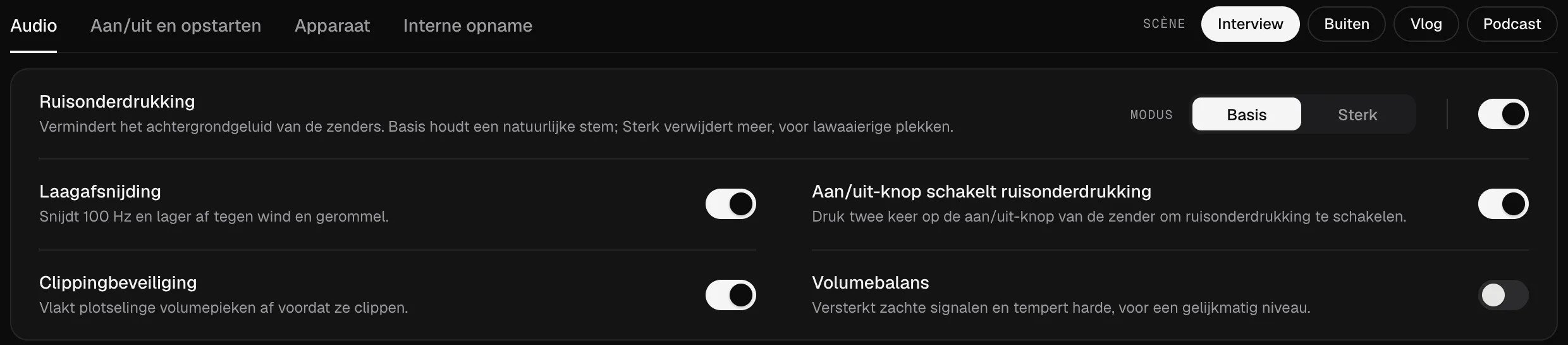
Wat het doet
Ruisonderdrukking vermindert het achtergrondgeluid dat de zenders oppikken: een computerventilator, airco, verkeer, het geroezemoes in een ruimte. Op de Mic 3 zijn het twee instellingen, niet één:
- Aan of uit.
- Het niveau: Basis of Sterk. Het niveau doet er alleen toe als ruisonderdrukking aanstaat.
Daarom lijkt het soms ‘niets te doen’: je hebt het niveau gewijzigd, maar de ruisonderdrukking zelf stond nog uit.
Basis of Sterk
| Basis | Sterk | |
|---|---|---|
| Hoeveel er wordt weggehaald | Minder | Meer |
| Hoe je stem klinkt | Natuurlijker | Meer bewerkt |
| Waar het past | Thuiskantoor, klaslokaal, rustige binnenruimtes | Straat, evenementen, drukte, wind |
DJI vat het op dezelfde manier samen: het lagere niveau voor rustige binnenruimtes, het hogere om je stem helder te houden in lawaaiige omgevingen. Ons advies: begin met Basis en ga alleen naar Sterk als je de achtergrond in je koptelefoon nog hoort.
Wanneer je ruisonderdrukking uitzet
Ruisonderdrukking is bewerking, en bewerking neemt altijd iets mee. Laat ruisonderdrukking uit als:
- je opneemt in een stille of akoestisch behandelde ruimte: er valt weinig weg te halen en je stem blijft natuurlijker.
- je het geluid in de montage opschoont, met betere tools en de mogelijkheid om iets terug te draaien. Veel podcasters werken zo, en de scène Podcast van Mic Control zet ruisonderdrukking uit.
- de achtergrond ertoe doet: muziek, ruimteklank, sfeer die je wilt houden.
Vier manieren om ruisonderdrukking aan te zetten
- Op de ontvanger, via het menu op het touchscreen.
- Vanaf de zender, door twee keer op de aan/uit-knop te drukken, als de optie Aan/uit-knop schakelt ruisonderdrukking aanstaat.
- In DJI Mimo, op je telefoon.
- Vanaf de computer, in Mic Control: tabblad Audio → Ruisonderdrukking, en dan Modus. Je vindt het ook in het menu in de menubalk (Mac) of het systeemvak (Windows, Linux), zodat je het kunt schakelen zonder het venster te openen.
Op de DJI Mic Series Mobile Receiver werkt het anders: ruisonderdrukking stel je in met de schakelaar op de ontvanger. Mic Control toont de stand, maar kan die niet wijzigen.
Combineer met laagafsnijding
Ruisonderdrukking en laagafsnijding doen elk iets anders. Laagafsnijding haalt de allerlaagste frequenties weg, waar wind, aanraakgeluid en het gebrom van verkeer of airco zitten. Ruisonderdrukking pakt de rest van de achtergrond aan. Buiten is het logisch om allebei te gebruiken; de scène Buiten van Mic Control zet ruisonderdrukking op Sterk, met laagafsnijding aan.
Werkt het niet zoals je verwacht?
- Controleer of ruisonderdrukking aanstaat, niet alleen het niveau.
- Luister met een koptelefoon die op de ontvanger is aangesloten, niet via de computer, zodat je hoort wat de microfoon verstuurt.
- Een stem vlak naast je is geen ‘ruis’. De functie is bedoeld voor achtergrondgeluid; iemand anders die vlakbij praat, is veel moeilijker weg te halen. Zet de zender liever dichter bij de mond.
- Klinkt de stem robotachtig of alsof hij onder water zit, ga dan van Sterk terug naar Basis, of zet ruisonderdrukking uit.
En de interne opnames?
Volgens DJI kunnen de zenders van de Mic 3 twee soorten bestanden bewaren: het originele bestand, met de onbewerkte audio, en het bewerkte bestand, met ruisonderdrukking, laagafsnijding en stemtoon toegepast. Zo kun je terug als de bewerking te veel was. De andere instellingen, van stemtoon tot 32-bit float, worden uitgelegd in alle instellingen van de DJI Mic 3.
Zet ruisonderdrukking aan vanaf je computer
- 01
Open het tabblad Audio
In Mic Control, met de ontvanger aangesloten via USB-C.
- 02
Zet Ruisonderdrukking aan
Zodra die aanstaat, kun je de Modus kiezen.
- 03
Kies Basis of Sterk
Basis voor de meeste ruimtes. Sterk voor verkeer, wind of drukte. Luister met een koptelefoon voordat je opneemt.
Wat je ermee kunt
- Ruisonderdrukking aan- of uitzetten en Basis of Sterk kiezen.
- Combineren met laagafsnijding en het effect op de meters zien.
- Wijzigen vanuit de menubalk of het systeemvak, zonder het venster te openen.
Veelgestelde vragen
Wordt ruisonderdrukking toegepast op de interne opnames?
DJI beschrijft twee soorten interne bestanden: het originele bestand, met de onbewerkte audio, en het bewerkte bestand, met ruisonderdrukking, laagafsnijding en stemtoon toegepast.
Waarom lijkt het niets te doen?
Controleer of ruisonderdrukking echt aanstaat, niet alleen de modus: het zijn twee aparte instellingen. En de functie is bedoeld voor achtergrondgeluid; een stem vlak naast je is veel moeilijker weg te halen.
Kan ik het vanaf de zender schakelen?
Ja, als ‘Aan/uit-knop schakelt ruisonderdrukking’ aanstaat. Op de Mic 3 druk je dan twee keer op de aan/uit-knop van de zender.
En op de Mobile Receiver?
Gebruik de schakelaar voor ruisonderdrukking op de ontvanger. Mic Control toont de stand, maar kan die niet wijzigen.
Moet ik ruisonderdrukking gebruiken voor een podcast?
In een stille ruimte laten veel mensen die uit en schonen ze het geluid op in de montage. De scène Podcast van Mic Control zet ruisonderdrukking uit.