Réduction de bruit du DJI Mic 3 : Basique ou Forte ?
La réduction de bruit nettoie le fond sonore, mais elle a un prix : plus elle en retire, moins votre voix sonne naturelle. Voici quand utiliser chaque niveau et quand la désactiver.
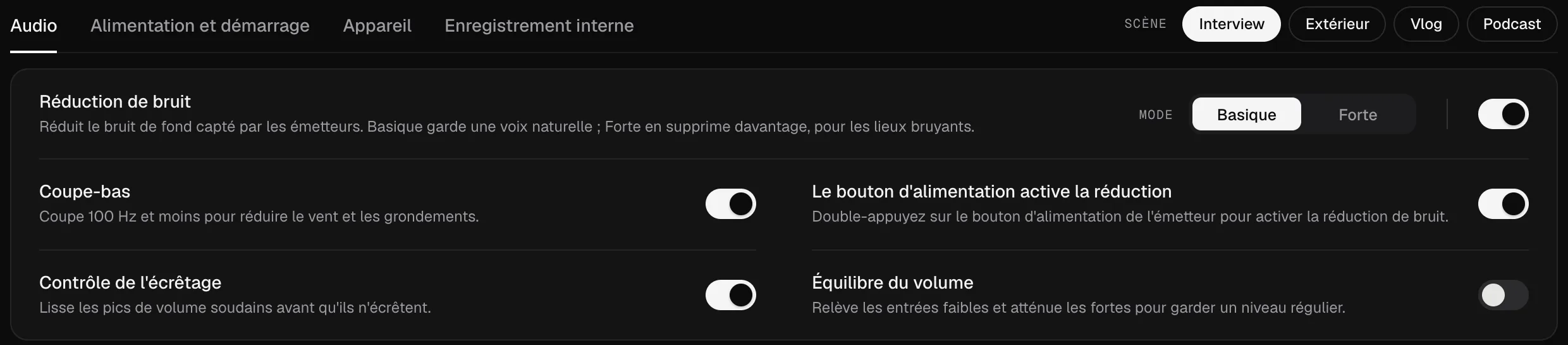
Ce qu’elle fait
La réduction de bruit atténue le bruit de fond que captent les émetteurs : le ventilateur d’un ordinateur, la climatisation, la circulation, le brouhaha d’une salle. Sur le Mic 3, ce n’est pas un réglage mais deux :
- Activée ou désactivée.
- Le niveau : Basique ou Forte. Le niveau ne compte que lorsqu’elle est activée.
C’est pour ça qu’elle semble parfois « ne rien faire » : vous avez changé le niveau, mais la réduction de bruit elle-même était toujours désactivée.
Basique ou Forte
| Basique | Forte | |
|---|---|---|
| Ce qu’elle retire | Moins | Plus |
| Le son de votre voix | Plus naturel | Plus traité |
| Où elle convient | Télétravail, salle de classe, intérieurs calmes | Rue, événements, foule, vent |
DJI le résume de la même façon : le niveau le plus bas pour les intérieurs calmes, le plus élevé pour garder une voix claire dans les environnements bruyants. Notre conseil : commencez par Basique, et ne passez à Forte que si vous entendez encore le fond sonore au casque.
Quand la désactiver
La réduction de bruit est un traitement, et un traitement emporte toujours quelque chose avec lui. Laissez-la désactivée quand :
- Vous enregistrez dans une pièce calme ou traitée acoustiquement : il y a peu à retirer et votre voix reste plus naturelle.
- Vous allez nettoyer au montage, avec de meilleurs outils et la possibilité de revenir en arrière. Beaucoup de podcasteurs travaillent ainsi, et la scène Podcast de Mic Control la désactive.
- Le fond compte : musique, son de la pièce, ambiance que vous voulez garder.
Quatre façons de l’activer
- Sur le récepteur, depuis le menu de son écran tactile.
- Depuis l’émetteur, d’un double appui sur le bouton d’alimentation, si l’option Le bouton d’alimentation active la réduction est activée.
- Dans DJI Mimo, sur votre téléphone.
- Depuis l’ordinateur, dans Mic Control : onglet Audio → Réduction de bruit, puis Mode. Elle se trouve aussi dans le menu de la barre des menus (Mac) ou de la zone de notification (Windows, Linux), pour la changer sans ouvrir la fenêtre.
Sur le DJI Mic Series Mobile Receiver, c’est différent : la réduction de bruit se règle avec l’interrupteur du récepteur. Mic Control affiche son état mais ne peut pas la changer.
Combinez-la avec le coupe-bas
La réduction de bruit et le coupe-bas ne font pas le même travail. Le coupe-bas retire les fréquences les plus basses, là où se logent le vent, les bruits de manipulation et le bourdonnement de la circulation ou de la climatisation. La réduction de bruit s’occupe du reste du fond sonore. En extérieur, il est logique d’utiliser les deux ; la scène Extérieur de Mic Control règle la réduction de bruit sur Forte avec le coupe-bas activé.
Ça ne marche pas comme prévu ?
- Vérifiez qu’elle est activée, pas seulement le niveau.
- Écoutez au casque branché sur le récepteur, pas via l’ordinateur, pour entendre ce que le micro envoie.
- Une voix juste à côté n’est pas du « bruit ». La fonction est conçue pour le bruit de fond ; une autre personne qui parle tout près est beaucoup plus difficile à retirer. Rapprochez plutôt l’émetteur de la bouche.
- Si la voix sonne robotique ou « sous l’eau », repassez de Forte à Basique, ou désactivez-la.
Et les enregistrements internes ?
Selon DJI, les émetteurs du Mic 3 peuvent conserver deux types de fichiers : le fichier original, avec l’audio brut, et le fichier édité, avec la réduction de bruit, le coupe-bas et la tonalité de voix appliqués. Vous avez ainsi un retour en arrière possible si le traitement était trop fort. Les autres réglages, de la tonalité de voix au 32 bits flottant, sont expliqués dans tous les réglages du DJI Mic 3.
Activez-la depuis l'ordinateur
- 01
Ouvrez l'onglet Audio
Dans Mic Control, avec le récepteur branché en USB-C.
- 02
Activez Réduction de bruit
Le sélecteur Mode se déverrouille une fois qu'elle est activée.
- 03
Choisissez Basique ou Forte
Basique pour la plupart des pièces. Forte pour la circulation, le vent ou la foule. Écoutez au casque avant d'enregistrer.
Ce que vous pourrez faire
- Activer ou désactiver la réduction de bruit et choisir Basique ou Forte.
- La combiner avec le coupe-bas et voir l'effet sur les vumètres.
- La changer depuis la barre des menus ou la zone de notification, sans ouvrir la fenêtre.
Questions fréquentes
La réduction de bruit s'applique-t-elle aux enregistrements internes ?
DJI décrit deux types de fichiers internes : le fichier original, avec l'audio brut, et le fichier édité, avec la réduction de bruit, le coupe-bas et la tonalité de voix appliqués.
Pourquoi semble-t-elle ne rien faire ?
Vérifiez qu'elle est bien activée, pas seulement le mode : ce sont deux réglages distincts. Et elle est conçue pour le bruit de fond ; une voix juste à côté de vous est beaucoup plus difficile à retirer.
Puis-je l'activer ou la couper depuis l'émetteur ?
Oui, si « Le bouton d'alimentation active la réduction » est activé. Sur le Mic 3, c'est un double appui sur le bouton d'alimentation de l'émetteur.
Et sur le Mobile Receiver ?
Utilisez l'interrupteur de réduction de bruit du récepteur. Mic Control affiche son état mais ne peut pas le changer.
Faut-il l'utiliser pour un podcast ?
Dans une pièce calme, beaucoup la laissent désactivée et nettoient au montage. La scène Podcast de Mic Control la désactive.