DJI Mic 3: mono, stereo of 4CH (en waarom je maar één microfoon hoort)
Mist er een stem, of hoor je hem maar in één oor? Dan ligt het bijna altijd aan de kanaalmodus. Dit doet elke modus, en zo kies je de juiste.
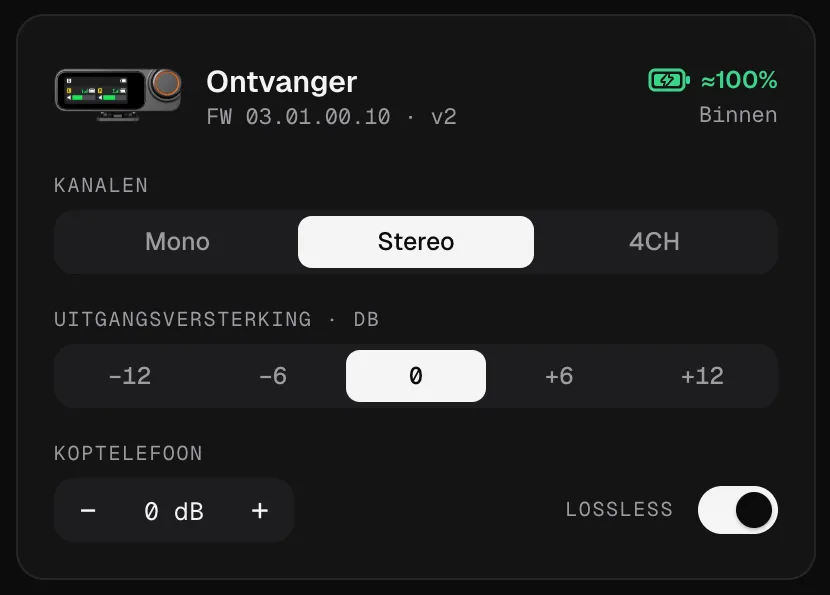
De drie modi in één oogopslag
| Modus | Wat de computer ontvangt | Gebruik het voor |
|---|---|---|
| Mono | Alle zenders gemengd op beide kanalen | Videogesprekken, streams, video’s met één persoon: altijd als één spoor genoeg is |
| Stereo | TX1 op het linkerkanaal, TX2 op het rechter | Interviews en podcasts met twee mensen die je op aparte sporen wilt |
| 4CH | Elke zender (tot vier) op een eigen kanaal | Drie of vier mensen, als je software een invoer met vier kanalen kan opnemen |
De modus is een instelling van de ontvanger: hij bepaalt wat er via USB en via de 3,5mm-uitgang naar buiten gaat (in 4CH blijft de 3,5mm-uitgang stereo; zie hieronder). Je wijzigt hem op het scherm van de ontvanger, in DJI Mimo of, vanaf de computer, in Mic Control.
‘Ik hoor maar één microfoon’
Het klassieke geval: twee zenders, de ontvanger op Stereo en een gesprek in Zoom, Teams, Meet of Discord. Apps voor videobellen nemen meestal maar één kanaal van de invoer, dus je hoort TX1 (links) en TX2 verdwijnt.
Oplossing: zet de ontvanger op Mono. Beide stemmen worden op beide kanalen gemengd en elke app pikt ze op.
‘Mijn stem komt maar uit één oor’
Eén zender met de ontvanger op Stereo: het signaal bestaat maar aan één kant, links als het TX1 is. Wie luistert, hoort je maar in één oor.
Oplossing: zet hem op Mono. Wil je voor de opname liever Stereo houden, laat de app de invoer dan als mono gebruiken. In OBS open je bijvoorbeeld Bewerken → Geavanceerde audio-eigenschappen en vink je Mono aan voor die bron.
Stereo: twee stemmen, twee sporen
Stereo is de modus om twee mensen op te nemen en elke stem apart te bewerken. De truc zit in de montage: het bestand is één stereoclip, en die splits je in twee monosporen.
- Premiere Pro: Clip → Modify → Audio Channels, en stel de clip in als twee monokanalen.
- DaVinci Resolve: klik met de rechtermuisknop op de clip → Clip Attributes → Audio, en zet het formaat voor elk kanaal op mono.
- Audacity: in het menu van het spoor, de optie om stereo in twee monosporen te splitsen (Split Stereo to Mono).
Noteer wie TX1 droeg en wie TX2. Dat scheelt later gokwerk.
4CH: tot vier aparte sporen
Op de Mic 3 geeft 4CH elke zender een eigen kanaal. Houd voordat je het gebruikt rekening met het volgende:
- De ontvanger verandert zijn USB-identiteit. Als je naar of van 4CH wisselt, ziet de computer het audioapparaat loskoppelen en opnieuw verbinden. Kies de invoer opnieuw in je app als die kwijt is. Mic Control herkent de ontvanger in beide modi.
- Je software moet vier kanalen accepteren. De meeste apps voor videobellen doen dat niet. DJI publiceert op de downloadpagina van de Mic 3 een lijst met computersoftware die compatibel is met deze modus.
- De 3,5mm-uitgang blijft stereo. Volgens DJI gaan TX1 en TX3 naar het linkerkanaal en TX2 en TX4 naar het rechter.
- De Mic Mini heeft geen 4CH: alleen Mono en Stereo.
Mic Control ondersteunt tot vier zenders op de Mic 3; het is getest met twee.
Welke modus gebruik je?
- Videogesprek of livestream met één persoon: Mono.
- Videogesprek met twee mensen achter één computer: Mono.
- Podcast of interview met twee personen: Stereo, en splits de sporen in de montage.
- Vlog of video met één persoon: Mono.
- Drie of vier mensen: 4CH als je software het ondersteunt. Zo niet, dan Mono, plus de interne opname van elke zender als reservekopie.
De scènes van Mic Control hebben de juiste modus al ingebouwd: Interview en Podcast zetten Stereo; Buiten en Vlog zetten Mono.
En Safety Track?
Op de Mic Mini neemt Safety Track op het tweede kanaal een reservekopie op die 6 dB zachter is, zodat je nog een schone take hebt als de hoofdopname overstuurt. Omdat het dat tweede kanaal gebruikt, werkt het alleen met de ontvanger op Mono. De Mic 3 heeft geen Safety Track-modus: daar is het vangnet de interne opname in 32-bit float van de zenders.
Wijzig de kanaalmodus vanaf je computer
- 01
Open Mic Control
Met de ontvanger aangesloten via USB-C.
- 02
Kies Kanalen op de kaart van de ontvanger
Mono, Stereo of 4CH. Bij het wisselen naar of van 4CH maakt de USB-audio van de ontvanger even opnieuw verbinding.
- 03
Controleer het in je app
Praat in elke zender en kijk naar de meters. Controleer in 4CH of je app vier kanalen ziet.
Wat je ermee kunt
- Met één klik wisselen tussen mono, stereo en 4CH.
- Het niveau van elke zender zien, zodat je weet wie op welk kanaal zit.
- De scène Interview of Podcast (stereo) of Vlog (mono) toepassen.
Veelgestelde vragen
Waarom hoor ik maar één microfoon in Zoom of Teams?
Omdat de ontvanger op Stereo staat en de app maar één kanaal gebruikt. Zet hem op Mono, dan gaan beide stemmen naar beide kanalen.
Waarom komt mijn stem alleen uit het linkeroor?
Zelfde oorzaak: in Stereo is TX1 het linkerkanaal. Gebruik met één zender Mono, of laat je app de invoer als mono behandelen.
Kan ik iedereen op een eigen spoor krijgen?
Ja. In Stereo is TX1 links en TX2 rechts; splits de stereoclip in de montage in twee monosporen. Met drie of vier zenders gebruik je 4CH, als je software dat ondersteunt.
Heeft de Mic 3 Safety Track?
Nee. De Mic Mini heeft het wel (een kopie die 6 dB zachter is, op het tweede kanaal). Op de Mic 3 is het vangnet de interne opname in 32-bit float.
Wat gebeurt er met de 3,5mm-uitgang in 4CH?
Die blijft stereo. Volgens DJI gaan TX1 en TX3 naar het linkerkanaal en TX2 en TX4 naar het rechter.