DJI Mic 3: mono, estéreo o 4CH (y por qué solo se oye un micro)
Si falta una voz, o solo se oye por un oído, casi siempre es el modo de canales. Esto es lo que hace cada modo y cuál elegir.
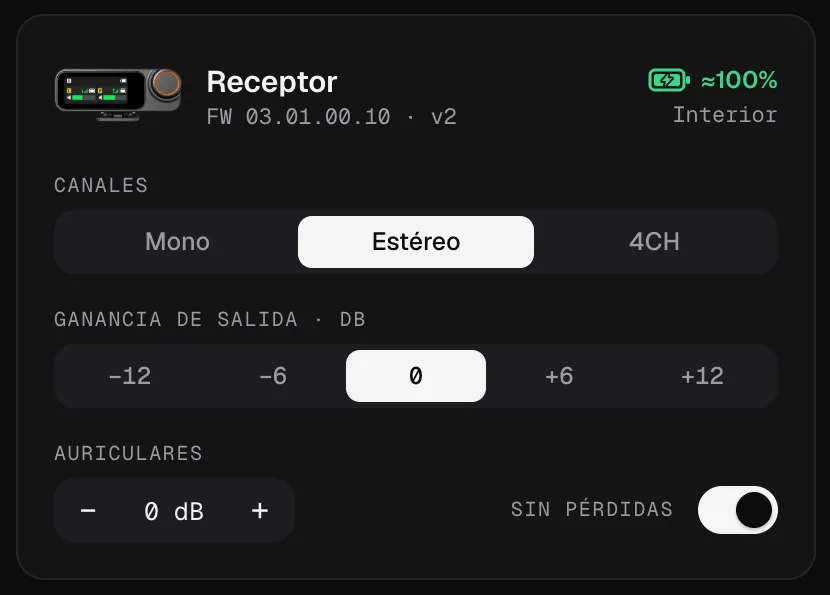
Los tres modos de un vistazo
| Modo | Qué recibe el ordenador | Úsalo para |
|---|---|---|
| Mono | Todos los transmisores mezclados en los dos canales | Llamadas, directos, vídeos de una persona: siempre que baste con una pista |
| Estéreo | TX1 en el canal izquierdo, TX2 en el derecho | Entrevistas y pódcasts de dos personas que quieres en pistas separadas |
| 4CH | Cada transmisor (hasta cuatro) en su propio canal | Tres o cuatro personas, si tu programa graba una entrada de cuatro canales |
El modo es un ajuste del receptor: decide qué sale por USB y por la salida de 3,5 mm (en 4CH, la de 3,5 mm sigue en estéreo; lo verás más abajo). Se cambia en la pantalla del receptor, en DJI Mimo o, desde el ordenador, en Mic Control.
«Solo se oye un micro»
El caso típico: dos transmisores, el receptor en estéreo y una llamada en Zoom, Teams, Meet o Discord. Las apps de llamadas suelen coger un solo canal de la entrada, así que se oye a TX1 (izquierda) y TX2 desaparece.
Solución: pon el receptor en mono. Las dos voces se mezclan en los dos canales y cualquier app las recoge.
«Mi voz solo sale por un oído»
Un transmisor con el receptor en estéreo: la señal solo existe en un lado, el izquierdo si es TX1. Quien te escucha te oye solo por un oído.
Solución: pásalo a mono. Si prefieres mantener el estéreo para la grabación, dile a la app que use la entrada como mono. En OBS, por ejemplo, abre Editar → Propiedades de audio avanzadas y marca Mono en esa fuente.
Estéreo: dos voces, dos pistas
El estéreo es el modo para grabar a dos personas y editar cada voz por separado. El truco está en la edición: el archivo es un solo clip estéreo y lo divides en dos pistas mono.
- Premiere Pro: Clip → Modificar → Canales de audio (Clip → Modify → Audio Channels), y deja el clip como dos canales mono.
- DaVinci Resolve: clic derecho en el clip → Atributos del clip (Clip Attributes) → Audio, y pon el formato en mono para cada canal.
- Audacity: en el menú de la pista, la opción para dividir el estéreo en dos pistas mono (Split Stereo to Mono).
Apunta quién llevaba TX1 y quién TX2. Te ahorras adivinarlo después.
4CH: hasta cuatro pistas separadas
En el Mic 3, el modo 4CH da a cada transmisor su propio canal. Antes de usarlo, ten en cuenta:
- El receptor cambia su identidad USB. Al entrar o salir de 4CH, el ordenador ve cómo el dispositivo de audio se desconecta y se vuelve a conectar. Vuelve a elegir la entrada en tu app si se pierde. Mic Control reconoce el receptor en los dos modos.
- Tu programa tiene que aceptar cuatro canales. La mayoría de apps de llamadas no lo hacen. DJI publica en la página de descargas del Mic 3 una lista de programas de ordenador compatibles con este modo.
- La salida de 3,5 mm sigue en estéreo. Según DJI, TX1 y TX3 van al canal izquierdo y TX2 y TX4 al derecho.
- El Mic Mini no tiene 4CH: solo mono y estéreo.
Mic Control admite hasta cuatro transmisores en el Mic 3; está probado con dos.
¿Qué modo uso?
- Videollamada o directo de una persona: mono.
- Videollamada de dos personas en el mismo ordenador: mono.
- Pódcast o entrevista de dos personas: estéreo, y separa las pistas al editar.
- Vlog o vídeo de una persona: mono.
- Tres o cuatro personas: 4CH si tu programa lo admite. Si no, mono, y la grabación interna de cada transmisor como copia de seguridad.
Las escenas de Mic Control ya llevan el modo adecuado: Entrevista y Pódcast ponen estéreo; Exterior y Vlog ponen mono.
¿Y el Safety Track?
En el Mic Mini, el Safety Track graba una copia de seguridad 6 dB más baja en el segundo canal, para tener una toma limpia si la principal satura. Como usa ese segundo canal, solo funciona con el receptor en mono. El Mic 3 no tiene modo Safety Track: su red de seguridad es la grabación interna en 32 bits flotante de los transmisores.
Cambia el modo de canales desde el ordenador
- 01
Abre Mic Control
Con el receptor conectado por USB-C.
- 02
Elige Canales en la tarjeta del receptor
Mono, Estéreo o 4CH. Al entrar o salir de 4CH, el audio USB del receptor se reconecta un momento.
- 03
Compruébalo en tu app
Habla por cada transmisor y mira los medidores. En 4CH, asegúrate de que tu programa ve los cuatro canales.
Lo que vas a poder hacer
- Cambiar entre mono, estéreo y 4CH con un clic.
- Ver el nivel de cada transmisor para saber quién va en cada canal.
- Aplicar las escenas Entrevista o Pódcast (estéreo) o Vlog (mono).
Preguntas frecuentes
¿Por qué solo se oye un micro en Zoom o Teams?
Porque el receptor está en estéreo y la app solo usa un canal. Ponlo en mono y las dos voces van a los dos canales.
¿Por qué mi voz solo sale por el oído izquierdo?
Por lo mismo: en estéreo, TX1 es el canal izquierdo. Con un solo transmisor, usa mono, o dile a tu app que trate la entrada como mono.
¿Puedo tener a cada persona en su propia pista?
Sí. En estéreo, TX1 va a la izquierda y TX2 a la derecha; en la edición, divide el clip estéreo en dos pistas mono. Con tres o cuatro transmisores, usa 4CH si tu programa lo admite.
¿El Mic 3 tiene Safety Track?
No. El Mic Mini sí (una copia 6 dB más baja en el segundo canal). En el Mic 3, la red de seguridad es la grabación interna en 32 bits flotante.
¿Qué pasa con la salida de 3,5 mm en 4CH?
Sigue en estéreo. Según DJI, TX1 y TX3 van al canal izquierdo y TX2 y TX4 al derecho.