Cómo pasar las grabaciones del DJI Mic 3 al Mac o PC
Los transmisores graban por su cuenta. Sacar los archivos es fácil cuando conoces las dos formas de conectarlos, cómo se llaman los archivos y cómo mantener bien las fechas.
Dos formas de conectarlos, sin apps
Según DJI, hay dos formas por cable de sacar las grabaciones internas de los transmisores del DJI Mic 3:
- Con el estuche de carga. Mete los transmisores en el estuche y conecta el estuche al ordenador con el cable de datos incluido. El puerto USB-C del estuche sirve para cargar y para copiar las grabaciones internas. Es la forma fácil de descargar los dos transmisores a la vez.
- Directamente desde un transmisor, con el cable de carga magnético para transmisores del DJI Mic 3.
Una vez conectados, las grabaciones se pueden copiar (exportar) o borrar desde el ordenador, como los archivos de cualquier unidad. DJI Mimo también tiene una opción de descarga de archivos (File Download), si prefieres usar el móvil.
Usa un cable que transmita datos: con uno que solo carga no aparecerá nada.
Lo que vas a encontrar
DJI describe la misma estructura para el Mic 3 y el Mic Mini 2S:
- Formato: WAV, tanto en las grabaciones de 24 bits como en las de 32 bits flotante.
- Duración: un archivo nuevo cada 30 minutos de grabación.
- Carpetas: con nombres como
TX_MIC001_20250530_115001, y una carpeta nueva cada 50 archivos. - Archivos: con nombres como
TX01_MIC002_20250527_202904_orig.wav.TX01es el orden de vinculación del transmisor. EsTX00en un transmisor usado solo o conectado a un móvil, y cambia si lo vuelves a vincular.- La fecha y la hora están en el nombre:
20250527_202904es el 27 de mayo de 2025 a las 20:29:04. _origes el archivo original, sin procesar._edites el archivo editado, con el tono de voz, el corte de graves, la cancelación de ruido y la ganancia adaptativa aplicados.
El Mic 3 puede grabar las dos versiones a la vez (Ajustes del transmisor → Formato de archivo; en los menús de DJI en inglés, Transmitter Settings → File Format). El Mic Mini 2S graba una u otra, y por defecto el archivo editado.
Por qué la fecha puede salir mal, y cómo arreglarlo
Los nombres y las fechas de los archivos salen del reloj del transmisor. Según DJI, el reloj se sincroniza con el receptor cuando el transmisor está conectado a uno, y un transmisor usado solo puede sincronizar la hora con el móvil a través de DJI Mimo. El propio receptor te pide la fecha y la hora la primera vez que lo usas.
Cuando conectas un receptor Mic 3 al ordenador, Mic Control pone el reloj de los transmisores en la hora del ordenador. Así los archivos internos salen con la fecha y la hora correctas, y es mucho más fácil alinearlos con la grabación del ordenador o con la de la cámara.
Mac o PC: ¿algo especial?
- Mac: el firmware V02.00.08.10 de DJI (diciembre de 2025) mejoró la estabilidad al copiar archivos a ordenadores Mac. Si la copia falla, asegúrate de tener el firmware al día: mira cómo actualizar el firmware.
- No formatees desde el ordenador. Para el Mini 2S, DJI avisa de que formatear un transmisor en un ordenador puede provocar fallos en la grabación interna. Formatéalo en DJI Mimo.
Mic Mini 2S y otros modelos
- Mic Mini 2S: las mismas dos formas, con el cable magnético del Mic Mini 2. Solo el estuche de carga del kit de dos transmisores puede exportar grabaciones; el estuche pequeño del kit con Mobile Receiver no. Si activaste la protección con contraseña, desbloquéala antes temporalmente en DJI Mimo. DJI da velocidades de transferencia de hasta 34 MB/s.
- Mic Mini 2: no tiene almacenamiento interno, así que no hay nada que copiar.
Usar los archivos en la edición
- Copia las carpetas al ordenador y conserva los nombres originales: te dicen qué transmisor y cuándo.
- Pon el archivo interno debajo de la grabación del ordenador y alinéalos. Con el reloj sincronizado, las horas de inicio de los nombres ya están muy cerca.
- Usa el archivo original si quieres procesar la voz tú, y el editado si te gustó cómo sonaba en directo.
- Si grabaste en 32 bits flotante, un momento que saturó en el ordenador se puede recuperar del archivo interno: mira 32 bits flotante en el DJI Mic 3.
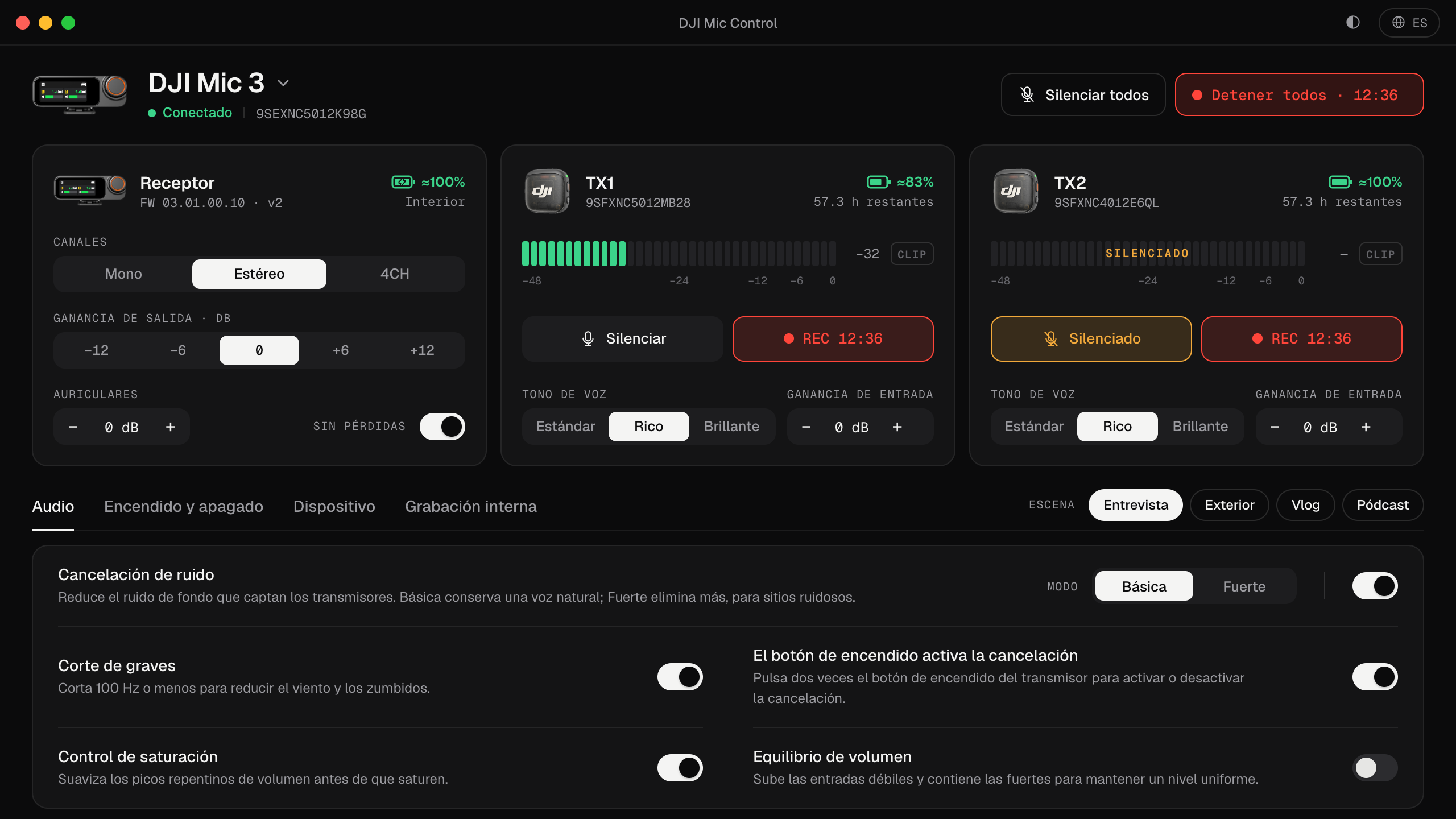
Mic Control inicia y para la grabación interna en todos los transmisores a la vez y muestra el tiempo que le queda a cada uno, pero no descarga los archivos: se copian como se explica arriba.
Graba para que los archivos sean fáciles de encontrar
- 01
Conecta el receptor a Mic Control
Pone el reloj de los transmisores en la hora del ordenador, así que los archivos salen con la hora correcta.
- 02
Pulsa Grabar todos
Grabación interna en todos los transmisores a la vez, con cronómetro y el tiempo que queda.
- 03
Copia los archivos después
Con el estuche de carga o el cable del transmisor, como se explica arriba.
Lo que vas a poder hacer
- Iniciar y parar la grabación interna en todos los transmisores a la vez.
- Poner en hora los transmisores automáticamente al conectar.
- Ver el tiempo de grabación que le queda a cada transmisor.
Preguntas frecuentes
¿Necesito una app para copiar los archivos?
No. Conecta al ordenador el estuche de carga (con los transmisores dentro) o un transmisor con un cable de datos y copia los archivos. DJI Mimo también ofrece la descarga de archivos (File Download).
¿En qué formato están los archivos?
WAV, según DJI, tanto en 24 bits como en 32 bits flotante, con un archivo nuevo cada 30 minutos.
¿Por qué sale mal la fecha?
El reloj del transmisor se sincroniza con el receptor al que está conectado. Mic Control lo pone en la hora del ordenador cuando conectas un receptor Mic 3.
¿Mic Control puede descargar los archivos?
No. Inicia y para la grabación; los archivos se copian por cable o con DJI Mimo.