Zo zet je opnames van de DJI Mic 3 over naar je Mac of pc
De zenders nemen zelf op. De bestanden eruit halen is eenvoudig als je de twee manieren kent om ze aan te sluiten, weet hoe de bestanden heten en hoe je de datums goed houdt.
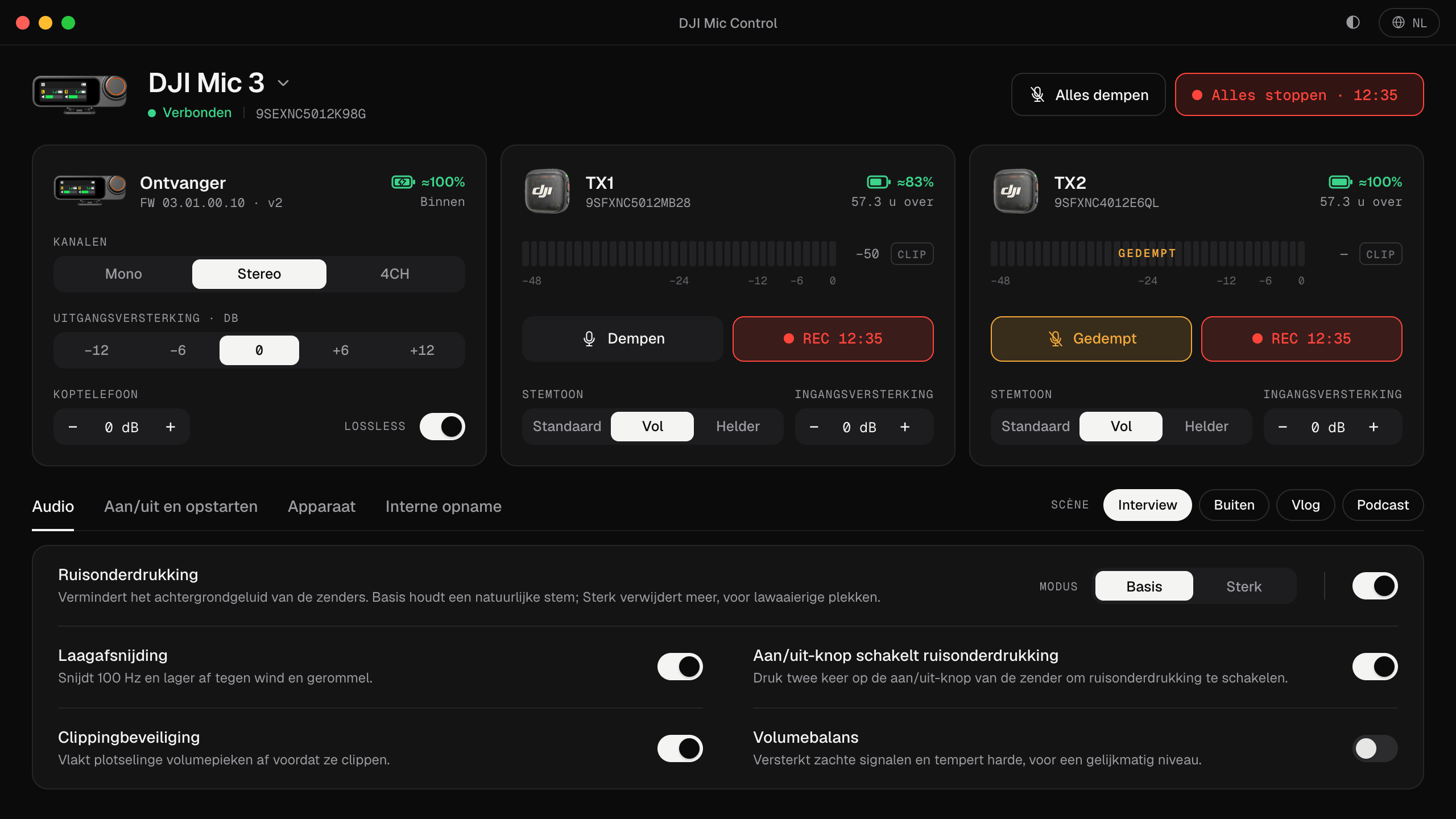
Twee manieren om aan te sluiten, geen app nodig
Volgens DJI zijn er twee bekabelde manieren om de interne opnames van de zenders van de DJI Mic 3 te halen:
- Via de oplaadcase. Leg de zenders in de case en sluit de case met de meegeleverde datakabel aan op de computer. De USB-C-poort van de case is om op te laden en om interne opnames te kopiëren. Zo haal je eenvoudig de opnames van beide zenders tegelijk binnen.
- Rechtstreeks van een zender, met de magnetische oplaadkabel voor de zender van de DJI Mic 3.
Eenmaal aangesloten kun je de opnames vanaf de computer kopiëren (exporteren) of verwijderen, net als bestanden op een schijf. DJI Mimo heeft ook een optie File Download als je liever je telefoon gebruikt.
Gebruik een kabel die data overdraagt: met een kabel die alleen oplaadt, zie je niets.
Wat je vindt
DJI beschrijft dezelfde indeling voor de Mic 3 en de Mic Mini 2S:
- Formaat: WAV, zowel voor opnames in 24-bit als in 32-bit float.
- Lengte: elke 30 minuten opname een nieuw bestand.
- Mappen: met namen als
TX_MIC001_20250530_115001, met elke 50 bestanden een nieuwe map. - Bestanden: met namen als
TX01_MIC002_20250527_202904_orig.wav.TX01is de koppelvolgorde van de zender. Het isTX00voor een zender die je los gebruikt of die met een telefoon is verbonden, en het verandert als je opnieuw koppelt.- De datum en tijd staan in de naam:
20250527_202904is 27 mei 2025 om 20:29:04. _origis het originele, onbewerkte bestand._editis het bewerkte bestand, met stemtoon, laagafsnijding, ruisonderdrukking en adaptieve gain toegepast.
De Mic 3 kan beide versies tegelijk opnemen (in de termen van DJI: Transmitter Settings → File Format). De Mic Mini 2S neemt het ene of het andere op, standaard het bewerkte bestand.
Waarom de datum verkeerd kan zijn, en hoe je dat oplost
De bestandsnamen en datums komen van de klok van de zender. Volgens DJI wordt de klok gesynchroniseerd met de ontvanger als een zender ermee verbonden is, en kan een zender die je los gebruikt zijn tijd via DJI Mimo met je telefoon synchroniseren. De ontvanger zelf vraagt de eerste keer dat je hem gebruikt om de datum en tijd.
Als je een ontvanger van de Mic 3 op een computer aansluit, zet Mic Control de klok van de zenders gelijk met die van de computer. Zo krijgen de interne bestanden de juiste datum en tijd, en dat maakt het veel makkelijker om ze uit te lijnen met de opname van de computer of de camera.
Mac of pc: iets bijzonders?
- Mac: de firmware V02.00.08.10 van DJI (december 2025) heeft de stabiliteit verbeterd bij het kopiëren van bestanden naar Mac-computers. Mislukt het kopiëren, controleer dan of de firmware up-to-date is: zie de firmware bijwerken.
- Formatteer niet vanaf de computer. Voor de Mini 2S waarschuwt DJI dat een zender formatteren op een computer storingen in de interne opname kan veroorzaken. Formatteer in plaats daarvan in DJI Mimo.
Mic Mini 2S en andere modellen
- Mic Mini 2S: dezelfde twee manieren, met de magnetische kabel van de Mic Mini 2. Alleen de oplaadcase van de set met twee zenders kan opnames exporteren; de kleine case van de set met de Mobile Receiver kan dat niet. Heb je wachtwoordbeveiliging aangezet, ontgrendel die dan eerst tijdelijk in DJI Mimo. DJI noemt overdrachtssnelheden tot 34 MB/s.
- Mic Mini 2: heeft geen intern geheugen, dus er valt niets te kopiëren.
De bestanden gebruiken in je montage
- Kopieer de mappen naar je computer en houd de oorspronkelijke namen: daaraan zie je welke zender het was en wanneer.
- Zet het interne bestand onder de opname van de computer en lijn ze uit. Met een gesynchroniseerde klok liggen de begintijden in de namen al dicht bij elkaar.
- Gebruik het originele bestand als je de stem zelf wilt bewerken, het bewerkte als je tevreden was met hoe het live klonk.
- Heb je in 32-bit float opgenomen, dan kun je een moment dat op de computer is overstuurd redden uit het interne bestand: zie 32-bit float op de DJI Mic 3.
Mic Control start en stopt de interne opname op alle zenders tegelijk en toont bij elke zender de resterende tijd, maar downloadt de bestanden niet: die kopieer je zoals hierboven beschreven.
Neem zo op dat je de bestanden makkelijk terugvindt
- 01
Verbind de ontvanger met Mic Control
Het zet de klok van de zenders gelijk met die van de computer, zodat de bestanden de juiste tijd krijgen.
- 02
Start Alles opnemen
Interne opname op alle zenders tegelijk, met timer en de resterende tijd.
- 03
Kopieer de bestanden achteraf
Via de oplaadcase of de kabel van de zender, zoals hierboven uitgelegd.
Wat je ermee kunt
- De interne opname op alle zenders tegelijk starten en stoppen.
- De klok van de zenders automatisch instellen als je aansluit.
- De resterende opnametijd van elke zender zien.
Veelgestelde vragen
Heb ik een app nodig om de bestanden te kopiëren?
Nee. Sluit de oplaadcase (met de zenders erin) of een zender met een datakabel aan op de computer en kopieer de bestanden. DJI Mimo heeft ook een optie File Download.
Welk formaat hebben de bestanden?
WAV, volgens DJI, zowel in 24-bit als in 32-bit float, met elke 30 minuten een nieuw bestand.
Waarom klopt de datum niet?
De klok van de zender synchroniseert met de ontvanger waarmee hij verbonden is. Mic Control zet hem gelijk met de tijd van de computer als je een ontvanger van de Mic 3 aansluit.
Kan Mic Control de bestanden downloaden?
Nee. Het start en stopt de opname; de bestanden kopieer je via de kabel of met DJI Mimo.