DJI Mic 2 sul computer: cosa funziona e cosa no
Il Mic 2 funziona bene come microfono USB. Controllarne le impostazioni dal computer è un'altra storia. Ecco cosa puoi fare, e l'unica combinazione che ti ci porta.
La risposta breve
- Come microfono: sì. DJI indica di collegare il ricevitore del DJI Mic 2 a un computer tramite la sua porta USB-C per usare il trasmettitore come microfono. Funziona come qualsiasi microfono USB.
- Le sue impostazioni dal computer: no, non con il ricevitore del Mic 2. Per questo ricevitore non è stata documentata alcuna interfaccia di controllo USB, quindi Mic Control (come qualsiasi altra app desktop che conosciamo) non può cambiarne le impostazioni.
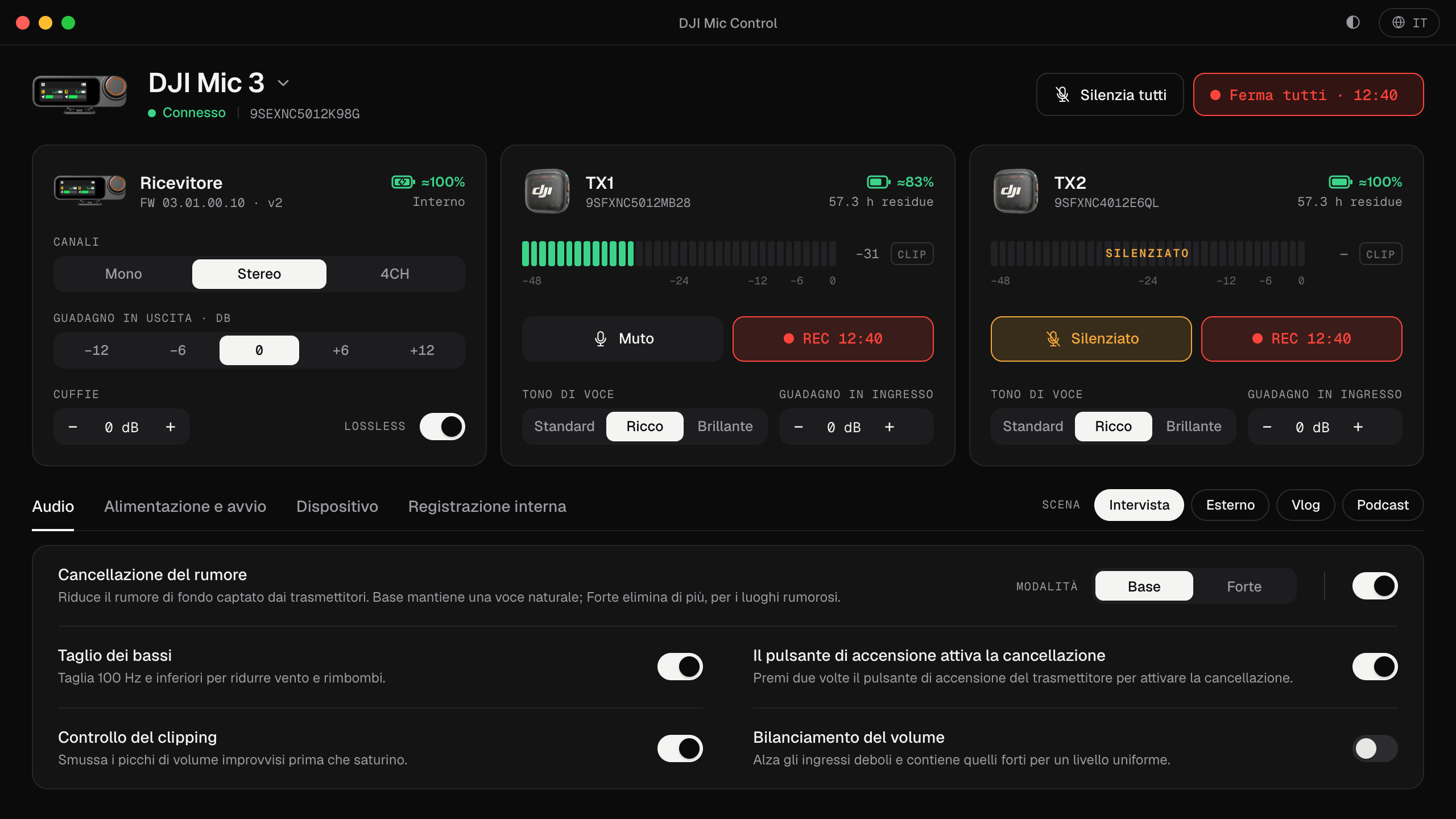
- Trasmettitori Mic 2 con un altro ricevitore: sì, con il DJI Mic Series Mobile Receiver, e allora Mic Control può controllarne una parte dal computer.
Usare il Mic 2 come microfono USB
- Collega il ricevitore del Mic 2 al computer con un cavo USB-C che trasmetta dati.
- Sceglilo come microfono nelle impostazioni audio del sistema e dentro la tua app di registrazione o di videochiamata.
- Regola il livello sul ricevitore, o in DJI Mimo.
I passaggi generali, e cosa controllare se non compare, sono gli stessi del Mic 3: vedi come collegare un DJI Mic al computer.
Perché Mic Control non può controllare il ricevitore del Mic 2
I ricevitori DJI più recenti espongono un’interfaccia USB separata per le impostazioni, accanto a quella audio. È con quella che parla Mic Control. Per il ricevitore del Mic 2 non è stata documentata un’interfaccia simile: le modalità USB che si vedono sono audio e trasferimento file. Senza un’interfaccia di controllo, un’app desktop non ha nulla con cui parlare, quindi Mic Control lo indica come non supportato invece di fingere il contrario.
Trasmettitori Mic 2 sul Mobile Receiver
Il DJI Mic Series Mobile Receiver accetta i trasmettitori Mic 2 nella sua modalità a luce blu (doppia pressione del pulsante di collegamento). Secondo DJI, i trasmettitori Mic 2 non si associano al ricevitore del Mic 3 né ai ricevitori Mic Mini, Mini 2 o Mini 2S.
Con il Mobile Receiver collegato a un computer, Mic Control può controllare queste funzioni dei trasmettitori Mic 2, confermate sull’hardware da un altro progetto open source:
- Muto
- Registrazione interna, avvio e arresto, con il tempo residuo
- 32 bit float
- Vibrazione, registrazione all’accensione e il pulsante REC
Tono di voce e guadagno non sono disponibili per il Mic 2: il trasmettitore conferma la ricezione dei comandi, ma non cambia nulla. Questa combinazione non è testata in questa versione di Mic Control. Maggiori dettagli sul Mobile Receiver in Mic Mini 2S e Mobile Receiver sul computer.
Cosa ha il Mic 2 di utile sul computer
- Safety Track: la modalità Ms del ricevitore registra una copia di sicurezza 6 dB più bassa sul canale destro. Vedi Safety Track.
- Registrazione interna a 32 bit float: 8 GB per trasmettitore, circa 14 ore a 24 bit o 11 ore a 32 bit float, secondo DJI.
- Aggiornamenti del firmware da un computer: a differenza del Mic 3, DJI ti permette di aggiornare il Mic 2 mettendo il pacchetto del firmware (un file
.bin) nella cartella principale del dispositivo collegato.
Spegnimento automatico
Il ricevitore del Mic 2 ha uno spegnimento automatico dopo 30 minuti, e un aggiornamento del firmware ha aggiunto lo spegnimento automatico per i trasmettitori, attivo per impostazione predefinita. Se il tuo si spegne durante una sessione, è la prima cosa da controllare. Maggiori dettagli in perché il microfono si spegne da solo.
Conviene cambiare modello?
Se registri su un computer e vuoi controllare il microfono da lì, il DJI Mic 3 è il modello che Mic Control supporta completamente e ha testato. Se hai già dei trasmettitori Mic 2, un Mobile Receiver ti permette di continuare a usarli e di controllarne una parte delle impostazioni dal computer.
Usalo sul computer
- 01
Collega il ricevitore del Mic 2 via USB-C
Con un cavo che trasmetta dati.
- 02
Sceglilo come microfono
Nelle impostazioni audio del sistema e nella tua app.
- 03
Regola il livello sul ricevitore
Oppure in DJI Mimo: le sue impostazioni non si possono cambiare dal computer.
Cosa potrai fare
- Con un Mobile Receiver: silenziare e registrare i trasmettitori Mic 2 dal computer.
- Attivare o disattivare la registrazione interna a 32 bit float.
- Vedere il tempo di registrazione interna residuo.
Domande frequenti
Mic Control funziona con il DJI Mic 2?
Non con il ricevitore del Mic 2: per questo ricevitore non è stata documentata alcuna interfaccia di controllo USB. I trasmettitori Mic 2 funzionano tramite il DJI Mic Series Mobile Receiver.
I trasmettitori Mic 2 si associano al ricevitore del Mic 3?
No, secondo DJI. Si associano al Mobile Receiver, in modalità a luce blu.
Posso aggiornare il Mic 2 dal computer?
Sì. DJI ti permette di mettere il file .bin del firmware nella cartella principale del dispositivo collegato.
Il Mic 2 ha il Safety Track?
Sì, in modalità Ms: una copia di sicurezza 6 dB più bassa. Vedi Safety Track.