DJI Mic 2 op je computer: wat werkt en wat niet
Als USB-microfoon werkt de Mic 2 prima. De instellingen vanaf een computer bedienen is een ander verhaal. Dit kun je doen, en dit is de ene combinatie waarmee het lukt.
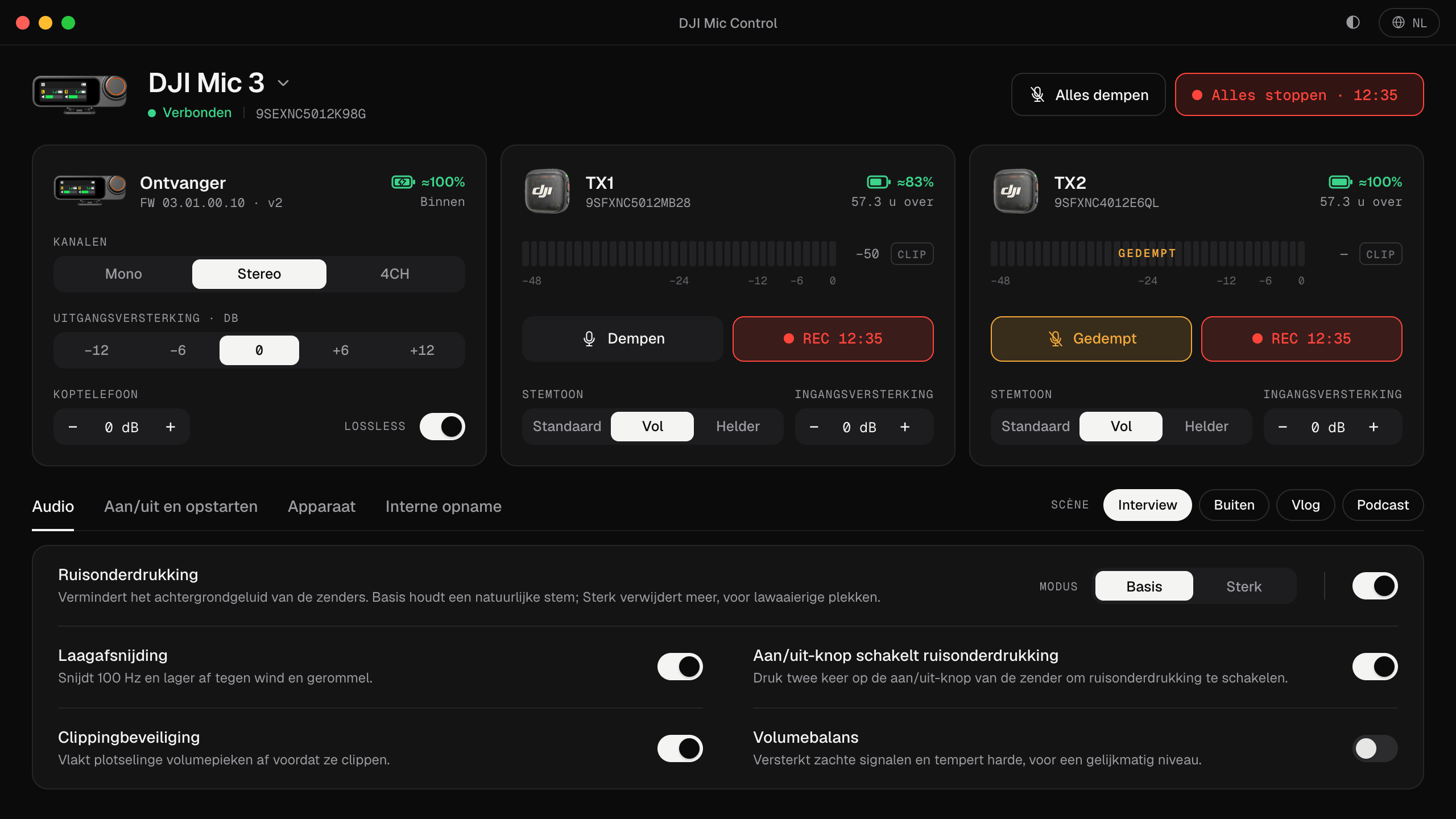
Het korte antwoord
- Als microfoon: ja. Volgens DJI sluit je de ontvanger van de DJI Mic 2 via zijn USB-C-poort aan op een computer om de zender als microfoon te gebruiken. Hij werkt zoals elke USB-microfoon.
- De instellingen vanaf de computer: nee, niet met de eigen ontvanger van de Mic 2. Daarvoor is geen USB-bedieningsinterface gedocumenteerd, dus Mic Control (en ook geen andere desktop-app die wij kennen) kan de instellingen niet wijzigen.
- Zenders van de Mic 2 met een andere ontvanger: ja, met de DJI Mic Series Mobile Receiver, en dan kan Mic Control ze vanaf de computer deels bedienen.
De Mic 2 als USB-microfoon gebruiken
- Sluit de ontvanger van de Mic 2 aan op de computer met een USB-C-kabel die data overdraagt.
- Kies hem als microfoon in de geluidsinstellingen van het systeem en in je opname-app of app voor videobellen.
- Stel het niveau in op de ontvanger, of in DJI Mimo.
De algemene stappen, en wat je controleert als hij niet verschijnt, zijn dezelfde als voor de Mic 3: zie zo sluit je een DJI Mic aan op een computer.
Waarom Mic Control de ontvanger van de Mic 2 niet kan bedienen
Nieuwere ontvangers van DJI hebben naast de audio-interface een aparte USB-interface voor hun instellingen. Daarmee communiceert Mic Control. Voor de ontvanger van de Mic 2 is zo’n interface niet gedocumenteerd: de USB-modi die je ervan ziet, zijn audio en bestandsoverdracht. Zonder bedieningsinterface is er niets waarmee een desktop-app kan communiceren, dus Mic Control vermeldt hem als niet ondersteund, in plaats van te doen alsof.
Zenders van de Mic 2 op de Mobile Receiver
De DJI Mic Series Mobile Receiver accepteert zenders van de Mic 2 in zijn modus met blauw lampje (twee keer drukken op de koppelknop). Volgens DJI koppelen zenders van de Mic 2 niet met de ontvanger van de Mic 3, en ook niet met de ontvangers van de Mic Mini, Mini 2 of Mini 2S.
Met de Mobile Receiver aangesloten op een computer kan Mic Control deze functies van de zenders van de Mic 2 bedienen, op hardware bevestigd door een ander open-sourceproject:
- Dempen
- Interne opname, starten en stoppen, met de resterende tijd
- 32-bit float
- Trilling, opnemen bij aanzetten en de REC-knop
Stemtoon en gain worden voor de Mic 2 niet aangeboden: de zender bevestigt de commando’s, maar er verandert niets. Deze combinatie is in deze versie van Mic Control niet getest. Meer over de Mobile Receiver in Mic Mini 2S en Mobile Receiver op je computer.
Wat de Mic 2 heeft dat op een computer handig is
- Safety Track: de modus Ms van de ontvanger neemt een reservekopie op die 6 dB zachter is, op het rechterkanaal. Zie Safety Track.
- Interne opname in 32-bit float: 8 GB per zender, volgens DJI ongeveer 14 uur in 24-bit of 11 uur in 32-bit float.
- Firmware bijwerken vanaf een computer: anders dan bij de Mic 3 laat DJI je de Mic 2 bijwerken door het firmwarepakket (een
.bin-bestand) in de hoofdmap van het aangesloten apparaat te zetten.
Automatisch uitschakelen
De ontvanger van de Mic 2 schakelt automatisch uit na 30 minuten, en een firmware-update heeft automatisch uitschakelen voor de zenders toegevoegd, standaard aan. Gaat die van jou tijdens een sessie uit, dan is dat het eerste wat je controleert. Meer in waarom de microfoon zichzelf uitschakelt.
Moet je overstappen?
Neem je op een computer op en wil je de microfoon daarvandaan bedienen, dan is de DJI Mic 3 het model dat Mic Control volledig ondersteunt en heeft getest. Heb je al zenders van de Mic 2, dan kun je ze met een Mobile Receiver blijven gebruiken en een deel van hun instellingen vanaf de computer bedienen.
Gebruik hem op je computer
- 01
Sluit de ontvanger van de Mic 2 aan via USB-C
Met een kabel die data overdraagt.
- 02
Kies hem als microfoon
In de geluidsinstellingen van het systeem en in je app.
- 03
Stel het niveau in op de ontvanger
Of in DJI Mimo: de instellingen zijn niet vanaf de computer te wijzigen.
Wat je ermee kunt
- Met een Mobile Receiver: zenders van de Mic 2 vanaf de computer dempen en laten opnemen.
- Interne opname in 32-bit float aan- of uitzetten.
- De resterende interne opnametijd zien.
Veelgestelde vragen
Werkt Mic Control met de DJI Mic 2?
Niet met de eigen ontvanger van de Mic 2: daarvoor is geen USB-bedieningsinterface gedocumenteerd. Zenders van de Mic 2 werken via de DJI Mic Series Mobile Receiver.
Kunnen zenders van de Mic 2 koppelen met de ontvanger van de Mic 3?
Nee, volgens DJI. Ze koppelen met de Mobile Receiver, in de modus met blauw lampje.
Kan ik de Mic 2 vanaf een computer bijwerken?
Ja. DJI laat je het .bin-firmwarebestand in de hoofdmap van het aangesloten apparaat zetten.
Heeft de Mic 2 Safety Track?
Ja, in de modus Ms: een reservekopie die 6 dB zachter is. Zie Safety Track.