DJI Mic Mini 2S e Mobile Receiver sul computer
Funzionano entrambi come microfoni USB sul computer. Con Mic Control hai anche le loro impostazioni sullo schermo: il Mini 2S quasi come un Mic 3, il Mobile Receiver con il guadagno che DJI lascia in Mimo.
Il DJI Mic Mini 2S in breve
Il kit più piccolo di DJI con registrazione interna, lanciato a livello globale ad agosto 2026. Secondo DJI:
- Registrazione interna in ogni trasmettitore: circa 14,5 GB, all’incirca 28 ore a 24 bit o 22 ore a 32 bit float (il 32 bit float è disattivato per impostazione predefinita).
- Un solo file interno per registrazione: la versione originale o quella modificata (con cancellazione del rumore, taglio dei bassi e tono di voce applicati). L’impostazione predefinita è il file modificato. Il DJI Mic 3, invece, può registrarli entrambi insieme.
- Safety Track in modalità Mono: una copia di sicurezza a −6 dB.
- Il ricevitore accetta fino a quattro trasmettitori: Mini 2S, Mini 2 o Mini.
- I trasmettitori possono anche collegarsi direttamente a un telefono via Bluetooth, per app di terze parti.
Sul computer
Collega il ricevitore del Mini 2S al computer via USB-C e, secondo DJI, il trasmettitore si può usare come microfono esterno: come il Mic 3, è un normale microfono USB, senza bisogno di driver. Sceglilo come ingresso nel sistema e nella tua app, come spiegato in come collegarlo al computer.
Controllarlo con Mic Control
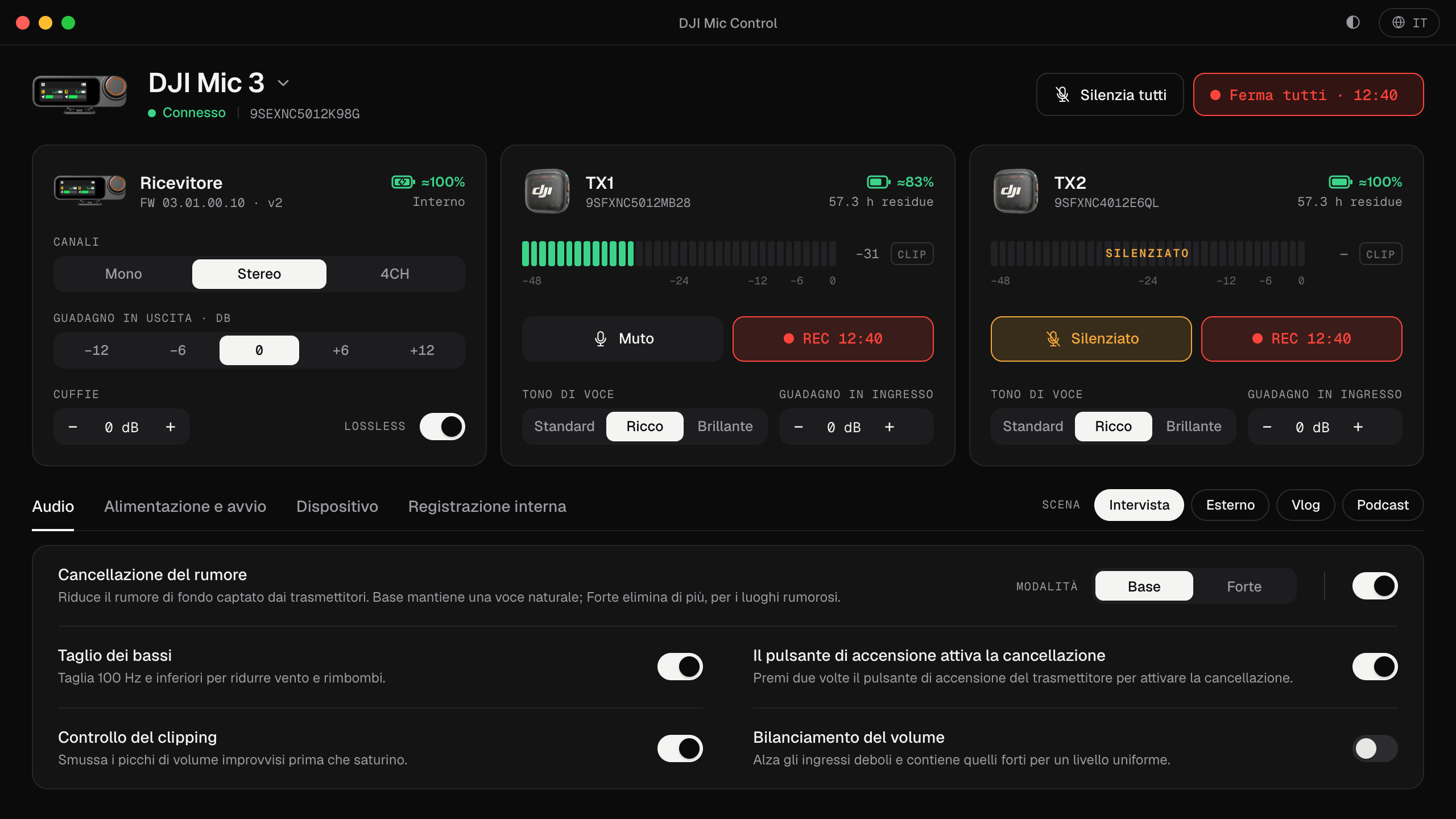
Il ricevitore del Mini 2S usa lo stesso protocollo USB del Mic 3, quindi Mic Control può fare la maggior parte di quello che fa per il Mic 3:
- Livelli in tempo reale di ogni trasmettitore, muto e registrazione interna, guadagno in ingresso, tono di voce, 32 bit float e registrazione in loop.
- Cancellazione del rumore, taglio dei bassi, modalità dei canali e scene.
- In più, le impostazioni proprie del Mini 2S: Safety Track, registrazione automatica (all’accensione, o ogni volta che un trasmettitore si collega al ricevitore) e l’opzione del file interno.
Cosa non ha, perché non ce l’ha il ricevitore del Mini 2S: l’audio lossless e il guadagno in uscita e delle cuffie del ricevitore.
Non testato in questa versione. Il supporto per il Mini 2S viene da altri progetti open source che l’hanno provato con l’hardware. Mic Control invia solo comandi confermati da quei progetti e controlla la risposta del ricevitore: se rifiuta un’impostazione, vedi un errore.
Windows: in Zadig, il ricevitore del Mini 2S usa l’interfaccia 4, come il Mic 3. Vedi la guida per Windows.
Il DJI Mic Series Mobile Receiver
Il Mobile Receiver è un ricevitore da 6,5 g che si collega direttamente alla porta USB-C di un telefono e ne prende l’alimentazione. Secondo DJI:
- Accetta fino a due trasmettitori. In modalità a luce verde funziona con Mic Mini, Mini 2 e Mini 2S; in modalità a luce blu (doppia pressione del pulsante di collegamento) con i trasmettitori DJI Mic 2 e Mic 3, o con combinazioni di questi con modelli Mini.
- La cancellazione del rumore è un interruttore fisico: O (disattivata), L (bassa) e H (alta).
- Il guadagno non ha un comando fisico: DJI te lo fa cambiare in DJI Mimo.
- Modalità dei canali: Mono, Stereo e Ms (mono con Safety Track).
- Funziona anche sui computer con una porta USB-C.
Con Mic Control su un computer puoi cambiare il guadagno in uscita del Mobile Receiver (da −12 a +12 dB, a passi di 6 dB) e il volume delle cuffie senza il telefono, e vedere la posizione dell’interruttore del rumore. Per cambiare la cancellazione del rumore vera e propria bisogna comunque spostare l’interruttore. Poiché è alimentato dalla porta USB, non ha né lo spegnimento automatico né la sincronizzazione con l’accensione della fotocamera. Anche questo non è testato in questa versione; su Windows usa l’interfaccia 6 in Zadig.
Trasmettitori su questi ricevitori
Mic Control mostra i comandi che supporta ogni trasmettitore, in base al nome che comunica:
| Trasmettitore | Cosa puoi controllare |
|---|---|
| Mic Mini 2S, Mic 3 | Muto, registrazione interna, tono di voce, guadagno in ingresso, 32 bit float, registrazione in loop |
| Mic 2 (solo con il Mobile Receiver) | Muto, registrazione interna, 32 bit float, vibrazione, registrazione all’accensione, pulsante REC |
| Mic Mini 2 | Tono di voce |
| Mic Mini | Le impostazioni di base |
Firmware
Gli aggiornamenti del firmware si fanno in DJI Mimo su un telefono: il ricevitore si collega tramite il suo adattatore o via Bluetooth, e poi aggiorna i trasmettitori dalla custodia di ricarica; anche i trasmettitori si possono aggiornare via Bluetooth. Mic Control non tocca il firmware. Maggiori dettagli in aggiornare il firmware.
Per il Mic Mini originale e il Mini 2, vedi DJI Mic Mini sul computer.
Configuralo in tre passi
- 01
Installa Mic Control
Su Mac, il .dmg. Su Windows o Linux, segui la guida del tuo sistema.
- 02
Collega il ricevitore via USB-C
Mic Control riconosce il modello e mostra solo le sue impostazioni.
- 03
Sceglilo come ingresso
Nel sistema e nella tua app di registrazione, come qualsiasi microfono USB.
Cosa potrai fare
- Vedere livello, batteria e tempo di registrazione di ogni trasmettitore.
- Cambiare guadagno, cancellazione del rumore, Safety Track e opzioni di registrazione.
- Controllare i trasmettitori Mic 2 e Mic 3 tramite il Mobile Receiver.
Domande frequenti
Il Mini 2S è supportato?
Sì, grazie ad altri progetti open source che l'hanno provato con l'hardware; usa lo stesso protocollo del Mic 3. Non è ancora stato testato in questa versione.
Quale interfaccia scelgo in Zadig su Windows?
L'interfaccia 4 per il ricevitore del Mini 2S, l'interfaccia 6 per il Mobile Receiver.
Posso cambiare dal computer la cancellazione del rumore del Mobile Receiver?
No. Si imposta con l'interruttore O/L/H sul ricevitore; Mic Control ne mostra la posizione.
Il Mini 2S registra due file come il Mic 3?
No. Secondo DJI registra un solo file interno, la versione originale o quella modificata (quella modificata per impostazione predefinita).