DJI Mic 3 pour le podcast : deux voix, zéro frayeur
Deux personnes, deux émetteurs, un récepteur sur l'ordinateur. Voici comment tout préparer en une minute, avec un filet de sécurité.
Le dispositif
- Un récepteur branché à l’ordinateur en USB-C, avec lequel vous enregistrez dans votre logiciel habituel (Audacity, GarageBand, Reaper, Riverside dans le navigateur…).
- Un émetteur par personne. TX1 pour une voix, TX2 pour l’autre. Notez qui porte lequel.
- Un casque branché sur le récepteur, pour entendre ce que le micro capte vraiment.
- Mic Control à côté de votre logiciel d’enregistrement, pour voir les deux niveaux à la fois.
Si l’ordinateur ne voit pas encore le récepteur, commencez par comment le connecter.
Ce que fait la scène Podcast
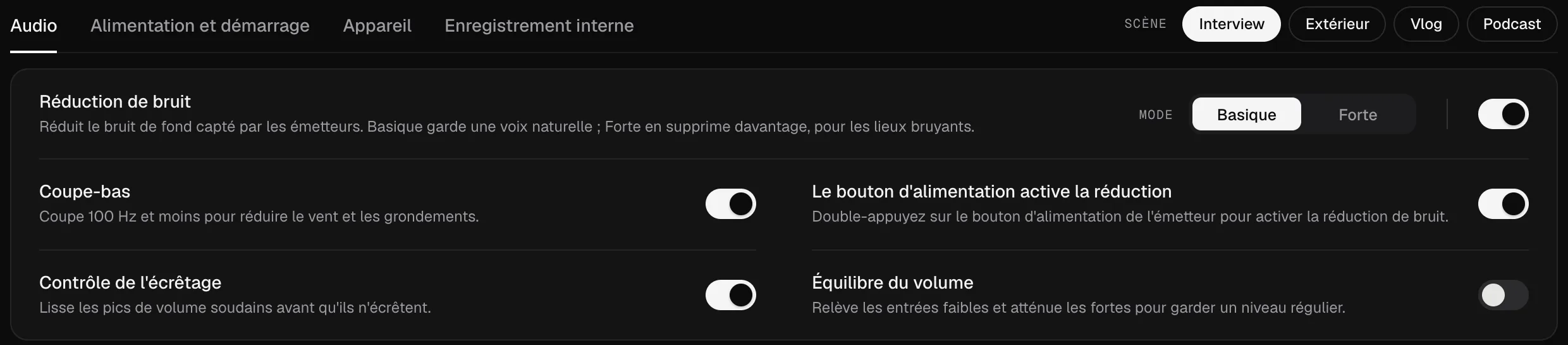
Un clic dans Mic Control prépare tout le micro pour une conversation autour d’une table. Seul ce qui diffère est envoyé :
| Réglage | Scène Podcast | Pourquoi |
|---|---|---|
| Canaux | Stéréo | Chaque voix de son côté, à séparer au montage |
| Audio sans perte | Activé | Audio non compressé des émetteurs au récepteur ; la portée ne compte pas autour d’une table |
| Réduction de bruit | Désactivée | Dans une pièce calme, elle enlève plus qu’elle n’apporte ; nettoyez au montage si besoin |
| Coupe-bas | Désactivé | Préserve les graves des voix |
| Tonalité de voix | Riche | Des graves plus pleins pour la voix parlée |
| Contrôle de l’écrêtage | Activé | Lisse un éclat de rire soudain |
| Équilibre du volume | Désactivé | Pour que le gain reste entre vos mains, pas automatique |
| 32 bits flottant | Activé | Une copie de secours avec de la marge dans chaque émetteur |
Chaque réglage est expliqué dans tous les réglages du DJI Mic 3.
Avant d’appuyer sur Enregistrer
- Accrochez les émetteurs sur la poitrine, à une largeur de main sous le menton, orientés vers la bouche. Gardez-les loin des colliers, des fermetures éclair et des cheveux.
- Faites un test de niveau : chacun parle aussi fort qu’il le fera pendant la conversation, et rit une fois. Réglez le gain d’entrée de chaque émetteur pour que les pics atteignent l’orange dans Mic Control, jamais le rouge. Plus de détails dans régler le gain.
- Lancez la copie de secours : Tout enregistrer démarre l’enregistrement interne sur tous les émetteurs à la fois, avec un chrono. Quand vous branchez un récepteur Mic 3, Mic Control règle l’horloge des émetteurs : les fichiers internes portent donc la bonne heure.
- Lancez l’enregistrement dans votre logiciel.
Deux voix, deux pistes
En Stéréo, le fichier que votre logiciel enregistre a TX1 sur le canal gauche et TX2 sur le droit. Au montage, divisez-le en deux pistes mono et vous pourrez niveler, nettoyer et couper chaque voix séparément. Dans Audacity, par exemple, c’est l’option du menu de la piste qui sépare la stéréo en mono (Split Stereo to Mono). Les détails pour chaque logiciel de montage sont dans mono, stéréo ou 4CH.
Le filet de sécurité : le 32 bits flottant dans les émetteurs
L’enregistrement de l’ordinateur est votre piste principale. La copie dans chaque émetteur est la copie de secours :
- Si l’ordinateur flanche (un plantage du logiciel, un câble arraché), chaque voix est toujours sur son émetteur.
- Si un moment sature, la copie interne en 32 bits flottant garde la marge nécessaire pour redescendre le niveau au montage. La copie de l’ordinateur, elle, ne peut pas être réparée.
Selon DJI, un émetteur Mic 3 peut enregistrer environ 57 heures en fichier unique, ou 43 heures en 32 bits flottant. Mic Control affiche les heures restantes sur chacun. Tout cela est détaillé dans le 32 bits flottant sur le DJI Mic 3.
Trois ou quatre personnes
Le récepteur du Mic 3 accepte jusqu’à quatre émetteurs (Mic Control a été testé avec deux). Avec plus de deux personnes :
- Le 4CH donne à chaque émetteur son propre canal, si votre logiciel d’enregistrement accepte une entrée à quatre canaux.
- Sinon, enregistrez en Mono pour la piste principale et comptez sur l’enregistrement interne de chaque émetteur pour monter les voix séparément.
Pendant l’enregistrement
Gardez Mic Control ouvert à côté de votre logiciel d’enregistrement. Si un invité parle plus fort à mesure qu’il se détend, baissez son gain d’entrée sans vous arrêter. Si quelqu’un doit tousser, le bouton Couper le son de sa carte ne rend muet que son émetteur. Et si un niveau passe au rouge, vous le voyez sur le moment, pas au montage.
Prêt en une minute
- 01
Appliquez la scène Podcast
Un clic : stéréo, audio sans perte et copie interne 32 bits flottant. La scène désactive aussi la réduction de bruit et le coupe-bas.
- 02
Séparez les voix
En Stéréo, TX1 va sur le canal gauche et TX2 sur le droit. Au montage, chaque voix est une piste.
- 03
Enregistrez aussi dans les micros
Appuyez sur Tout enregistrer : les émetteurs gardent leur propre copie. Si l'ordinateur flanche, vous l'avez.
Ce que vous pourrez faire
- Appliquer la scène Podcast en un clic.
- Voir les niveaux des deux voix côte à côte et régler le gain de chacune.
- Lancer la copie de secours interne des émetteurs pour tout le monde à la fois.
Questions fréquentes
Et si on est trois ou quatre ?
Le Mic 3 accepte jusqu'à quatre émetteurs (testé avec deux). En 4CH, chacun a sa piste, si votre logiciel le gère.
Quel gain mettre ?
Commencez à 0 dB et parlez comme pendant l'enregistrement. Si le vumètre atteint le rouge, baissez le gain d'entrée de cet émetteur. Plus de détails dans régler le gain.
Les copies internes sont-elles à la bonne heure ?
Oui. Quand vous branchez le récepteur du Mic 3, Mic Control règle l'horloge des émetteurs.